De fleste av oss liker å prøve før man kjøper. Microsoft tilbyr 30 dagers prøveperiode før man kjøper Office 365.
for å starte en prøveperiode tenk på disse 3 tingene.
1. Språket, velger du engelsk så blir kontoen din engelsk også etter prøveperioden
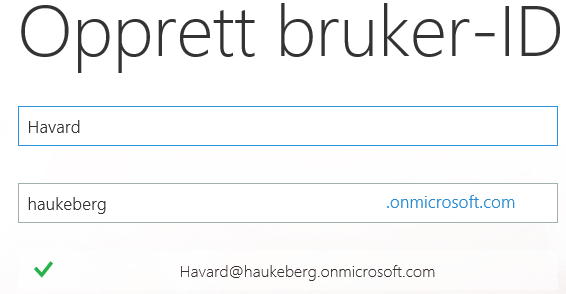
2. Adminbruker må ha et reelt navn som du kan identifisere deg med og du må legge inn mobiltelefonnummer i tilfelle du glemmer passordet
3. Kontonavnet “tenant name” dette navnet kan du IKKE skifte senere. velg med omhu.
Administrator navn
Tenant Navn (kontonavn)
Nederst på denne siden så ser du kobling til å starte Norske prøveversjonene:
For å gå til produksjon trenger du kun å gjøre 1 ting. Kjøpe lisenser. Straks du kjøper lisenser så blir kontoen din aktivert og utløpsdatoen for kontoen din opphører!
Merk: Utløpsdatoen for prøvelisensene vil fortsatt løpe ut dersom du ikke ønsker å kjøpe alle de 25 E3 prøvelisensene. Dette er normalt. Lisensene vil forsvinne etter 90 dager.
Gå til “Kjøp Tjenester”
Kjøpslinje for E1
Hvis du velger å kjøpe andre lisenser enn prøvelisensene så må du bytte lisenser til de nye lisensene.
Her finner du dine kjøpte lisenser igjen
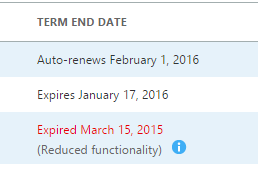
Slik ser det ut når noen lisenser går ut og du må bytte over lisenser
Her en oppsummering og samling av informasjon rundt det å kjøre Office 365 på Tynnklient.
Noen ting å tenke på: >Lync Krever en god del kraft for å kjøre bra >Du får ikke self service av Office (tilrettelegging er nødvendig) >OneDrive for Busniess sync vil kreve lagringsplass lokalt dersom du velger å synkronsiere med Roaming Profiles >Du MÅ kjøpe E3,E4 eller Office ProPlus lisens
Citrix/Terminal Server:
Bruk Office Deployment Toolkit for Click To Run. Så redigerer du i Config XML filen for åkjøre installasjonen på Terminal Serveren. Under finner du en meget fin guide.
MERK, under Roaming Profiles så må du inkludere mappen for lisensfiler og tokens i brukerens profil for å unngå å måtte aktivere hver gang han logger på.
Shared Computer Activiation:
Microsoft har oppdatert sin Product Use Rights (PUR) for å støtte TS/Remote Desktop Session based tjenester med Office 365. Husk at maskinen må koble til internett for å sjekke lisensen en gang i måneden.
**OPPDATERT 2023 – Product Terms og Microsoft DPA er spesifisert.
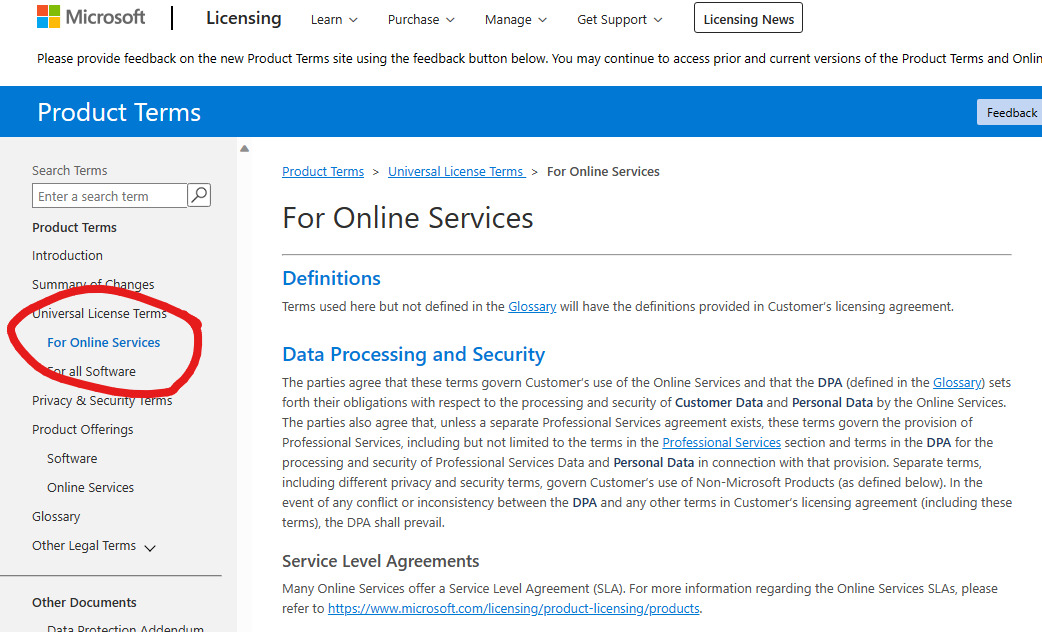
Databehandler avtalen for Microsoft 365 (tidligere Office 365) er nå delt inn i to deler som du trenger for å lage en Risiko og Sårbarhetsanalyse.
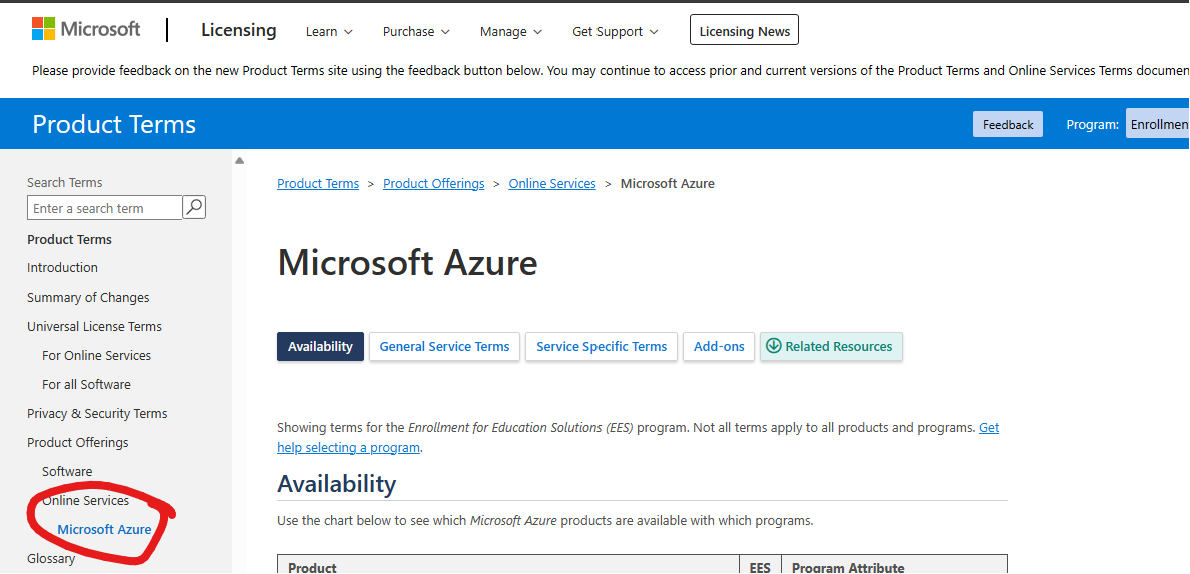
NB – Azure bruker Online Services terms også, men Microsoft vet ikke hva du lager på platformen. Så en egen ROS analyse må gjøres for tjenesten du bygger.
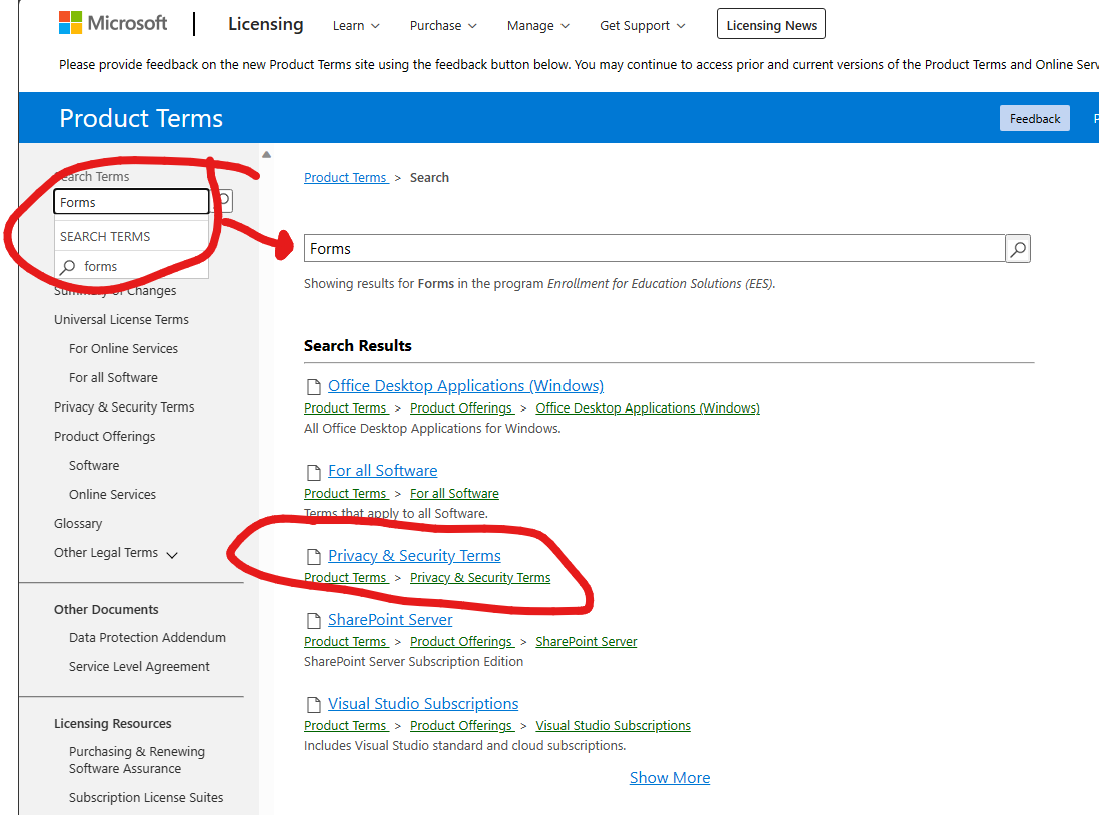
I Microsoft Product Terms finner du informasjon om hvordan vi behandler enkelte produkter som eksempel “Microsoft Forms”. Azure er også inkludert i Product Terms
Velg avtaleformen, for utdanning er det EES
Skriv så produktet du lurer på
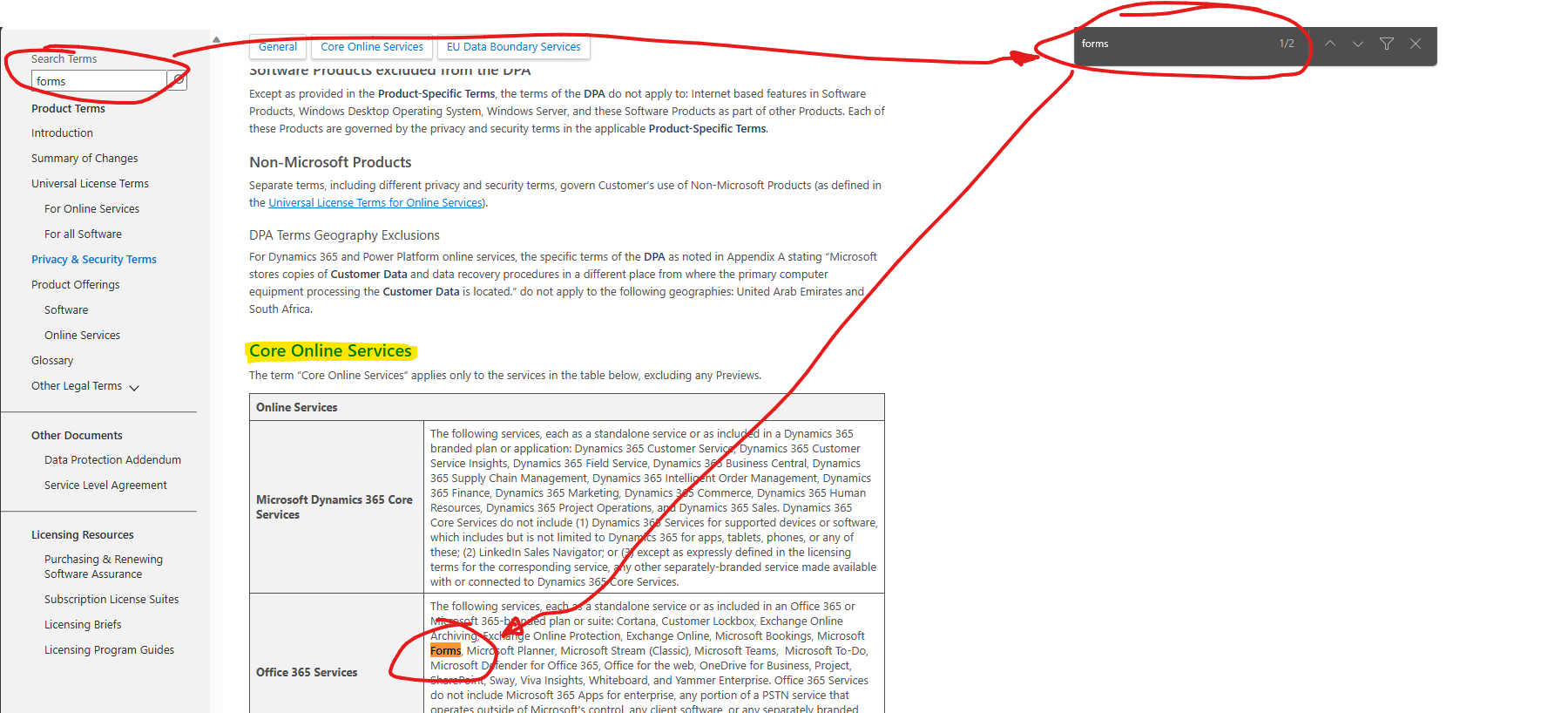
Bruk CTRL+F for å finne ut hvor på siden produktet er nevnt. Da det ofte er gjemt bort. Her kan du se at Microsoft Forms er en del av Core Online Services
Det er også mulig å bla igjennom alt av våre regler for Online Services (Skytjenestene) ved å bla igjennom her. Microsoft 365 finner du her:
Azure finer du her:
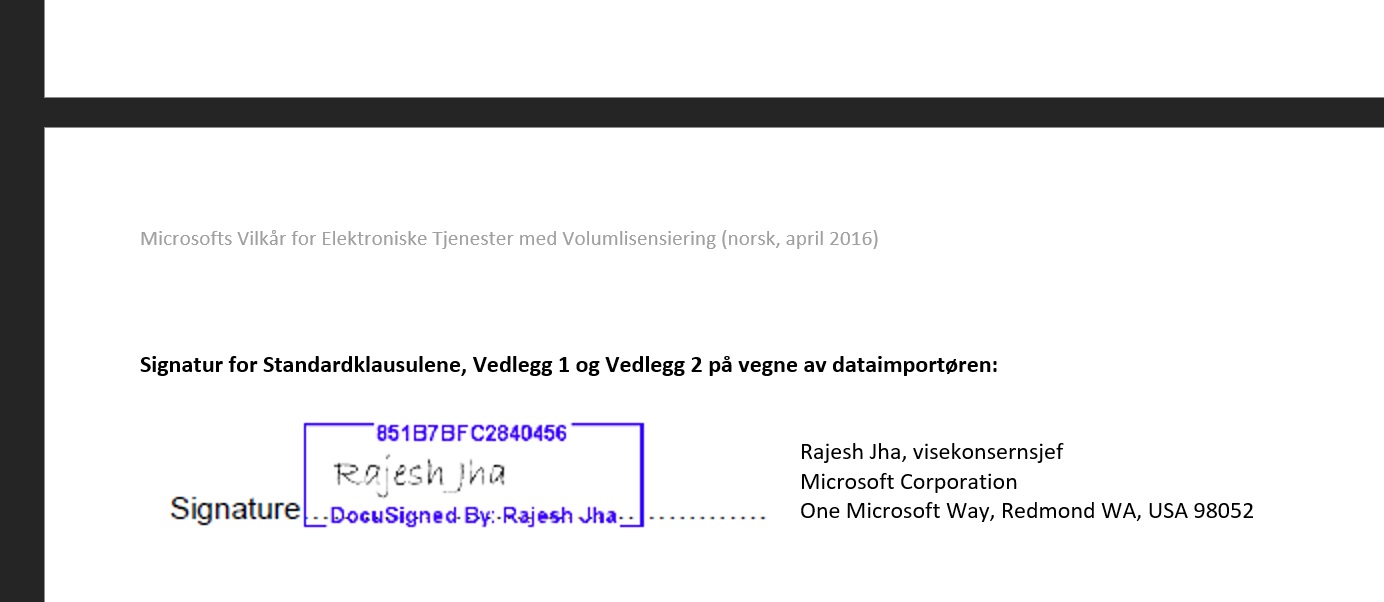
I Microsoft Online Services DPA så finner du informasjon om Microsoft sine forpliktelser generelt(ikke produkt spesifikt) med hensyn til behandling og sikkerhet av kundedata, faglig tjenestedata og personopplysninger i forbindelse med produktene og tjenestene.
Koblingen sender deg til et word dokument som du kan laste ned på det språket du ønsker.
Alt i grått nedenfor er nå utdatert.
Den nye siden heter kun Product Terms og lar deg velge enkelt hvilket produkt du skal ha “databehandleravtalen” til. Merk at vi gir fortsatt ikke noen mulighet for en signert avtale, alle kunder har like vilkår. Finn din “Product Offering”her: https://www.microsoft.com/licensing/terms/productoffering
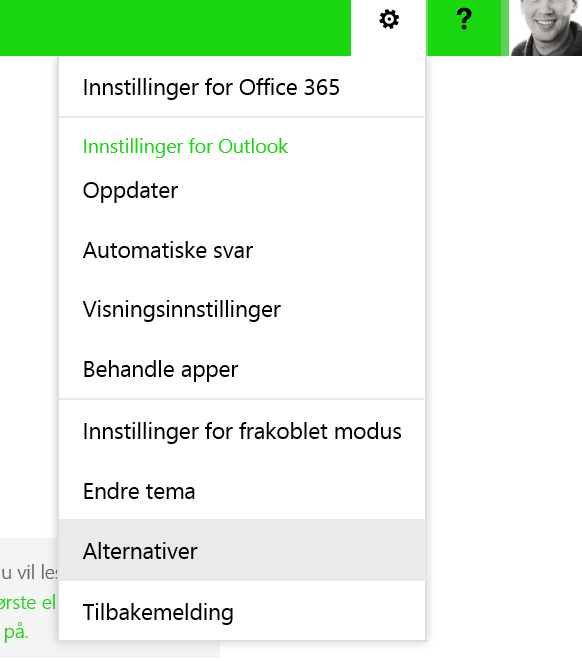
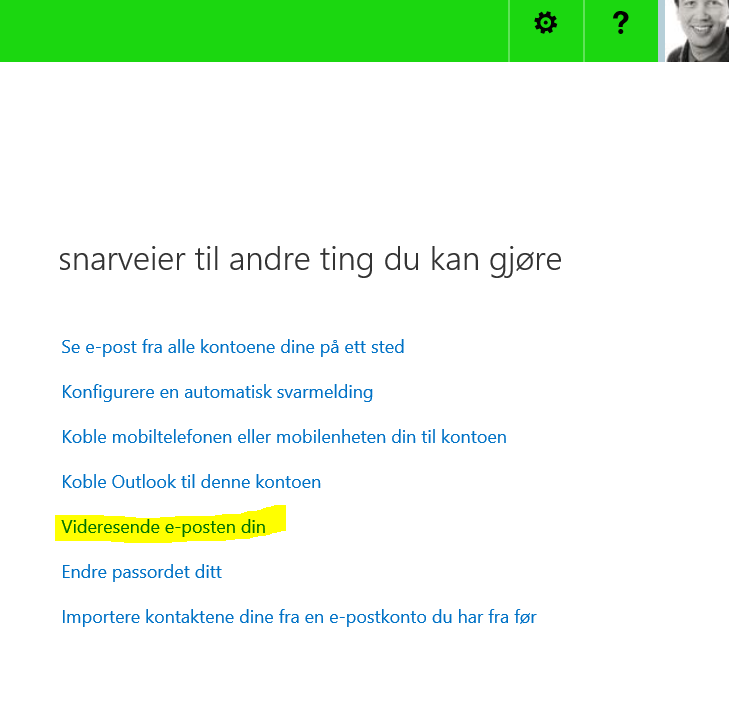
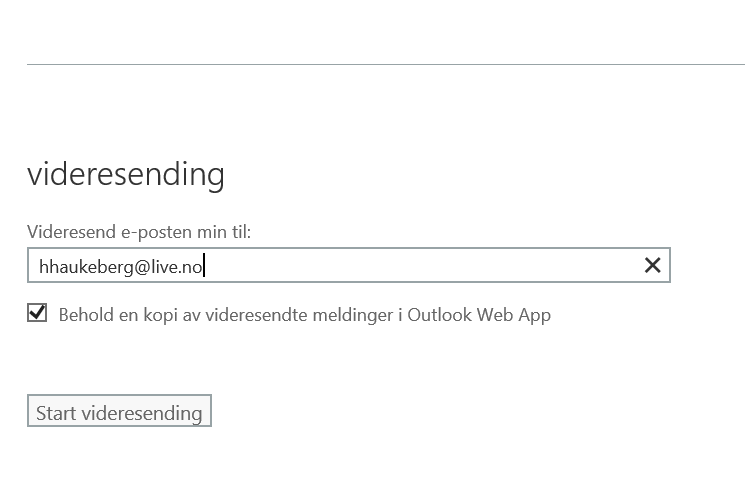
Bruk Exchange PowerShell, det er mye raskere dersom du skal gjøre dette automatisk for en gruppe lærere.
Eksempel på kodesnutt: Set-Mailbox lærer –ForwardingSmtpAddress lærer@kommune.no –DeliverToMailboxAndForward $true I koden over så er det læreren sin mailbox i Office 365 som blir videresendt til kommuneeposten. DeliverToMailboxAndForward bestemmer om vi skal la det være igjen et kopi av eposten i skolekontoen. Jeg har valgt Jatil dette.
Trenger du å fjerne forwarding for kontoer er det bare å gjøre slik: Set-Mailbox Support –ForwardingSmtpAddress $null
Det er også mulig å begrense forwarding til kun spesifikke domener.
Before you start,
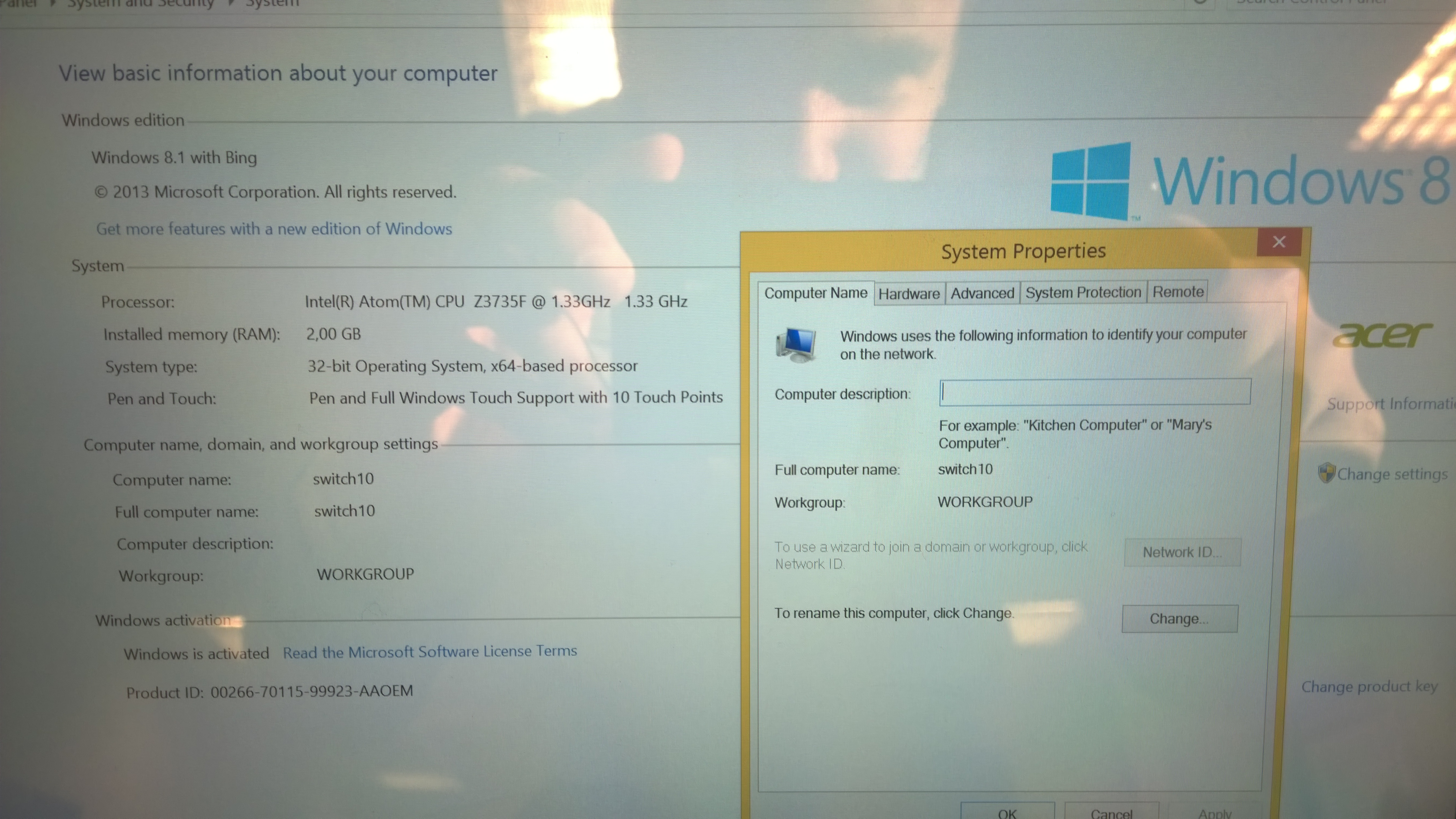
1. USE A 32bit WINDOWS IMAGE. Atom CPU’s does not read x64
2. Prepare your USB for UEFI – Follow my guide here to properly prepare your USB for boot. Installing Windows 8 Enterprise on Surface Pro
Why do I need to do all this fuss? -Most new devices are delivered with UEFI instead of BIOS. Alot of security benefits here. Some of you might experience that these devices do not automatically boot from a bootable key that you plug in. Please follow my instructions above.
When you are ready.
1. Do not insert the USB key yet, boot your device first.
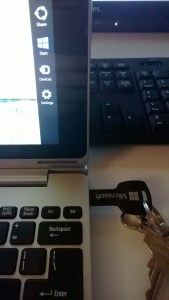
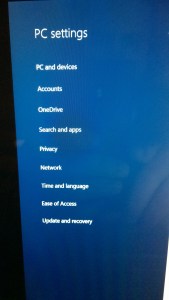
2. Once your device is in Windows insert your USB Key, swipe on the right side to bring out the charms. Select Settings
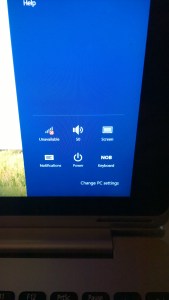
3. Select Change PC settings
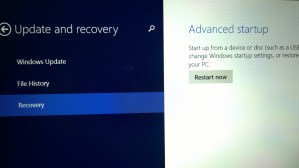
4. In PC Settings, select Update and Recovery
5. Select Recovery and Click Restart now
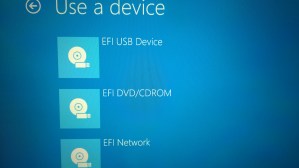
6. The PC will reboot and you get this option, Select Use a device
7. Then use the EFI USB Device (You can also boot IPV4 Network boot)
Before you start,
1. USE A 32bit WINDOWS IMAGE. Atom CPU’s does not read x64
2. Prepare your USB for UEFI – Follow my guide here to properly prepare your USB for boot. Installing Windows 8 Enterprise on Surface Pro
Why do I need to do all this fuss? -Most new devices are delivered with UEFI instead of BIOS. Alot of security benefits here. Some of you might experience that these devices do not automatically boot from a bootable key that you plug in. Please follow my instructions above.
When you are ready.
1. Press and hold Power Button + Volume Up
2. (OPTIONAL) As you have powered on the device, release power button and keep holding Volume up until you enter the UEFI.
Here, navigate to Main and Select Enable to F12 Boot Menu
3. Go to Boot and change the Boot priority order make sure that USB CDROM and USB HDD are on top
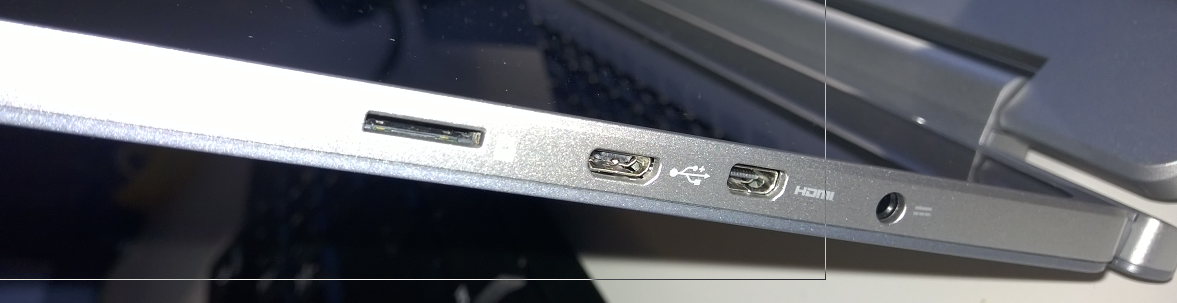
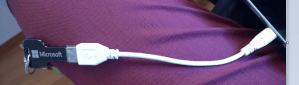
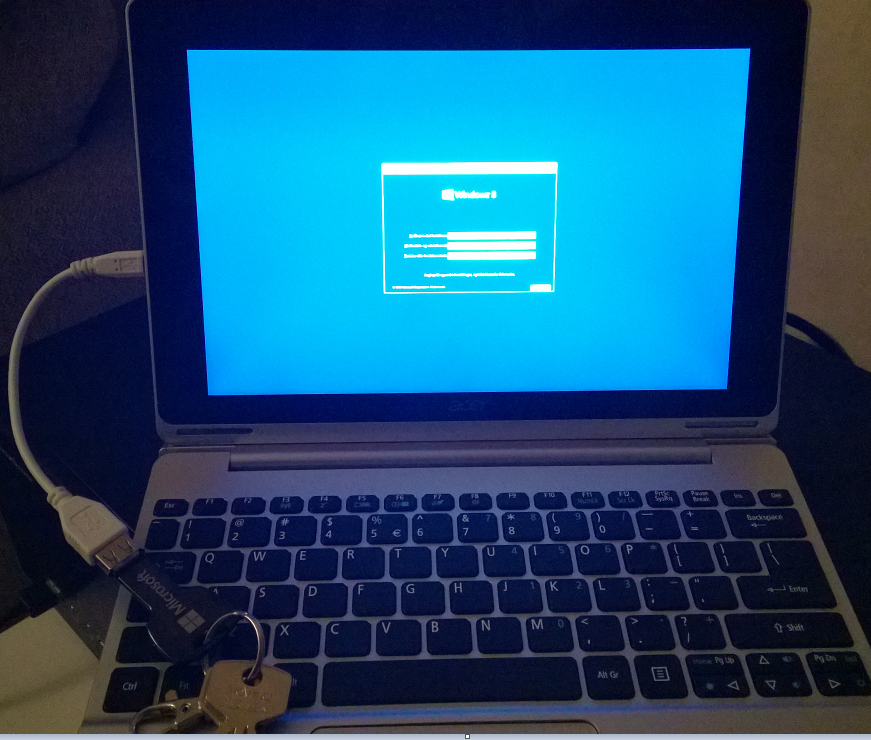
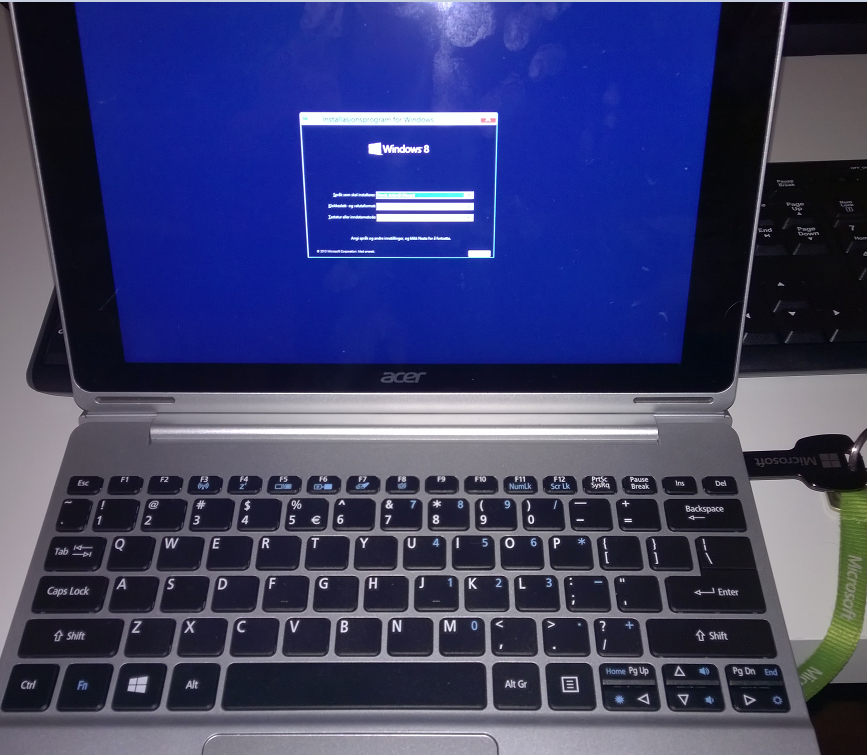
4. Its Now time to Plug in your USB Key. You can plug it in to the Keyboard dock or the Tablet using Micro-USB to USB adapter
I used the Adapter on the picture below.
5. Navigate to Exit and select Exit Saving Changes.
The Device will now boot from either the Adapter (Left) or Keyboard dock (Right)











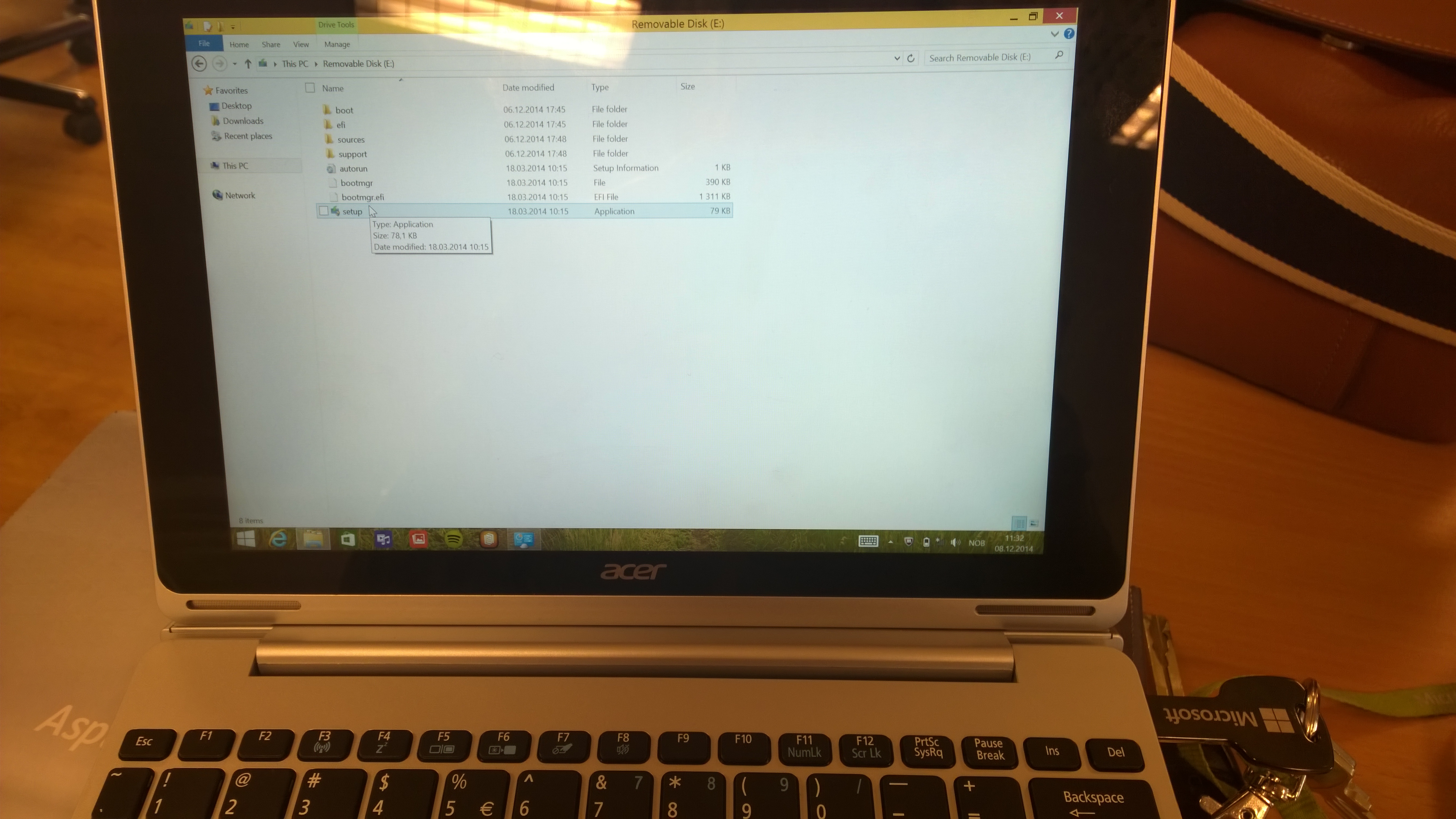
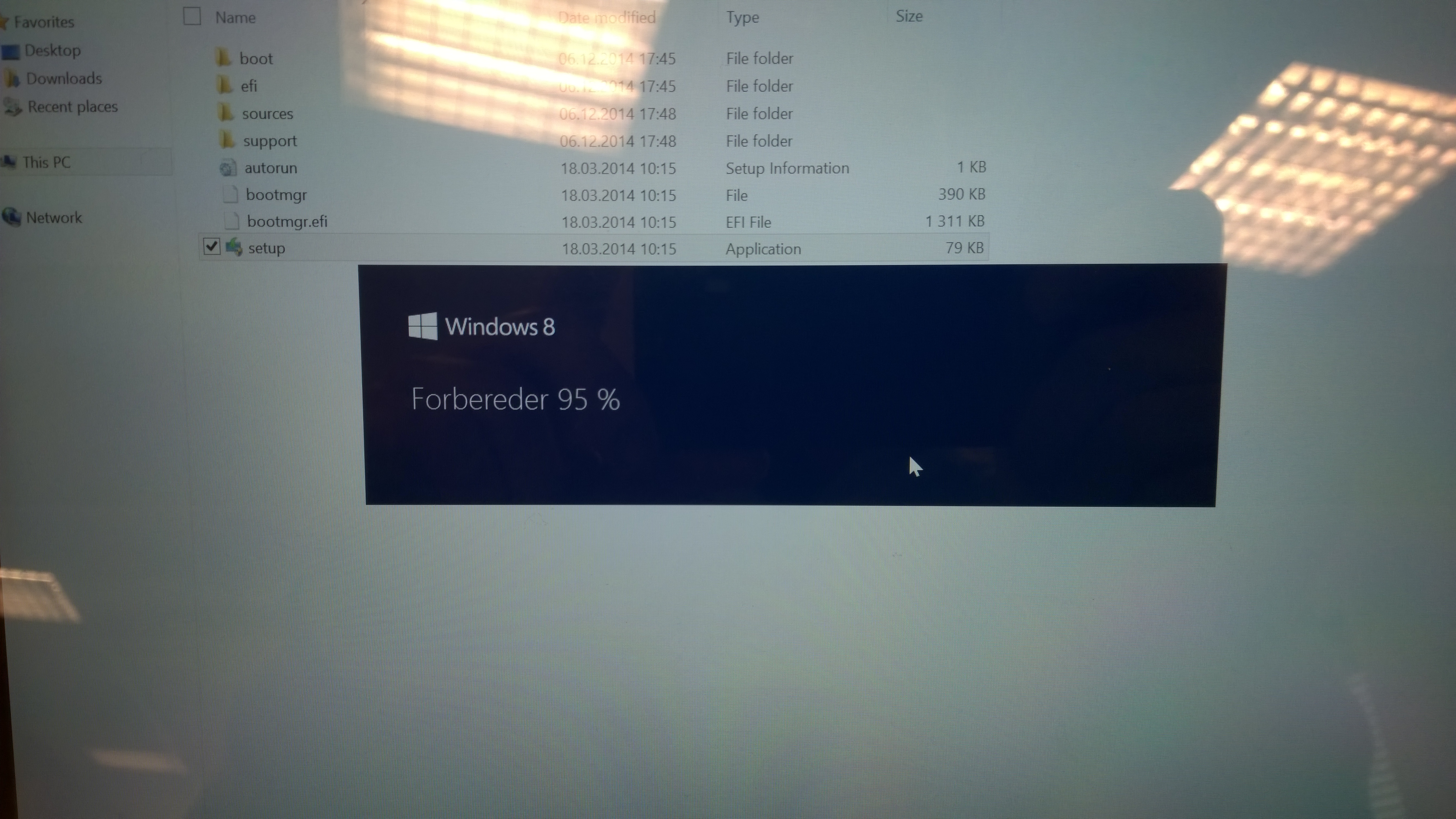
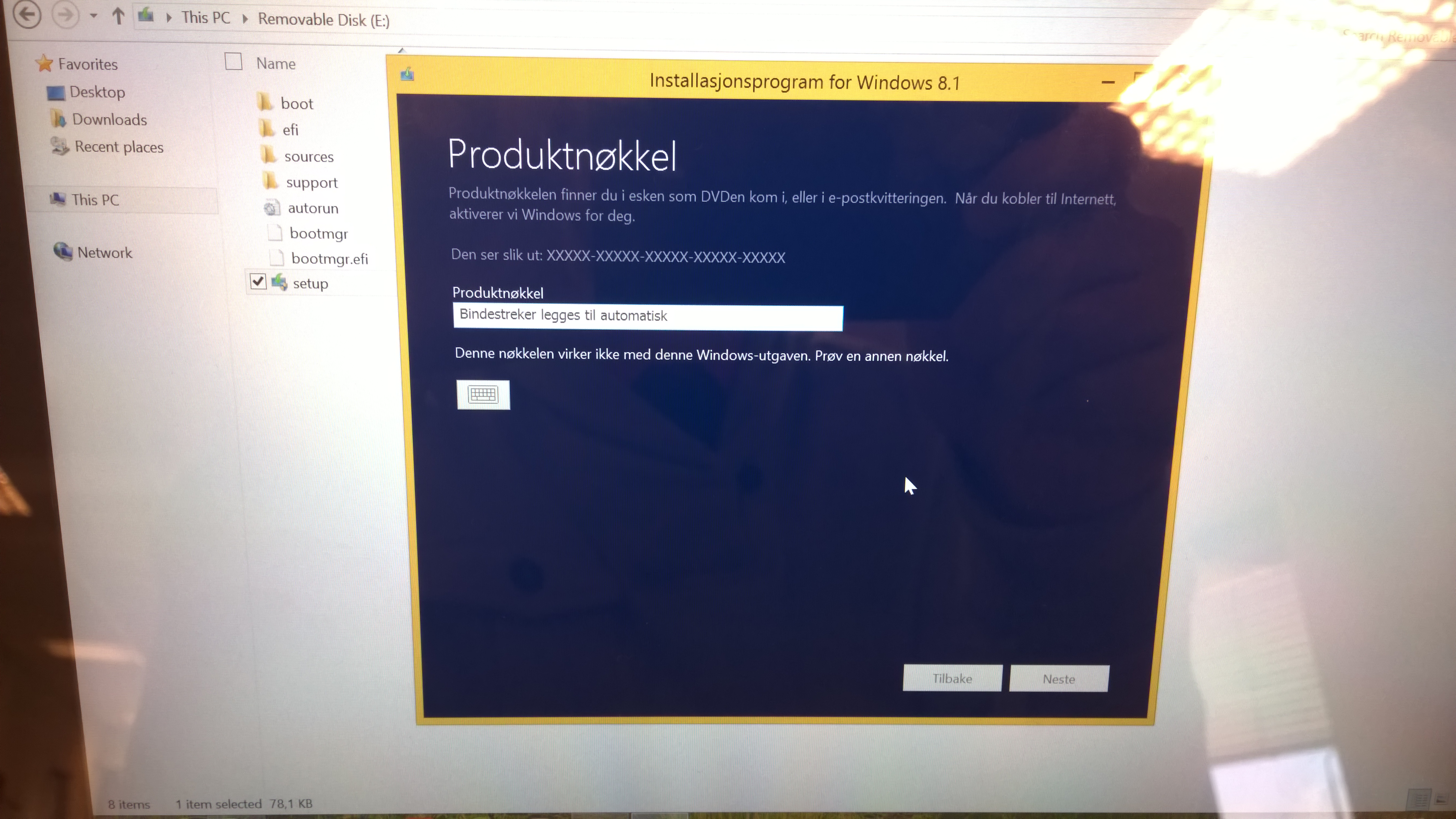

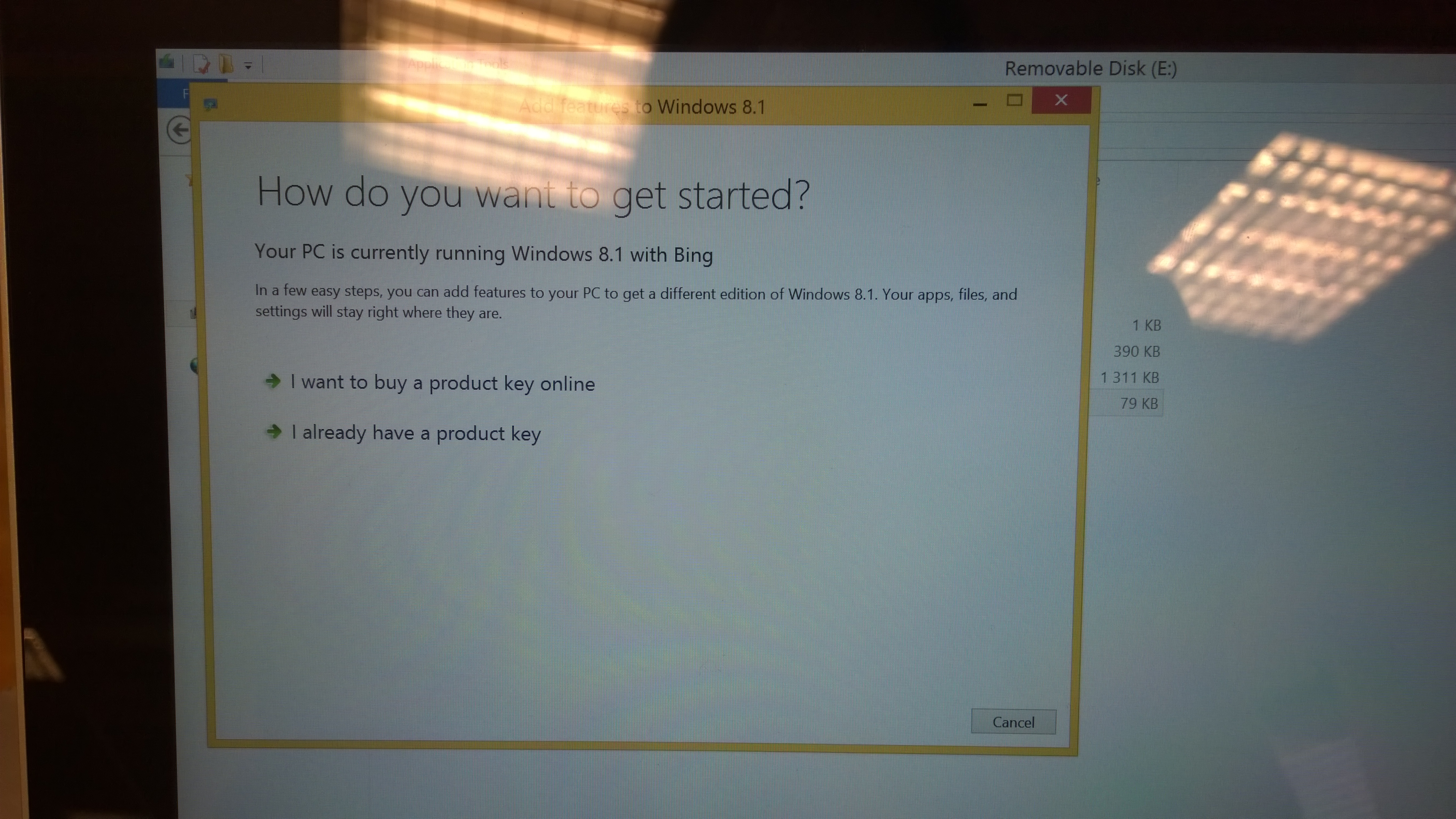






 Håvard Siegel Haukeberg
You must be logged in to post a comment.