

If you have Office 365 at work or personal and you use the 365 services on the web often you can input your credentials in Windows 10 and have Windows sign you in automatically.
Here is how to:

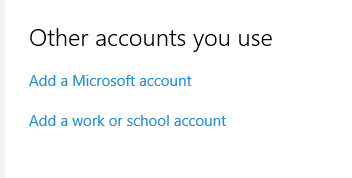


If you have Office 365 at work or personal and you use the 365 services on the web often you can input your credentials in Windows 10 and have Windows sign you in automatically.
Here is how to:

Er du en skole som vil samarbeide med en annen skole?
Er du en bedrift som vil kunne chatte med dine leverandører eller kunder?
Er du en IT-ansvarlig som vil kunne spørre din leverandør spørsmål og dele skjerm?
Alt dette og mye mer kan du gjøre i Skype for Business dersom du slår på ekstern kommunikasjon. Her er hvordan:
1. http://Portal.office.com (logg inn som administrator)
2. Helt nederst under Admin så velger du “Skype for Business”
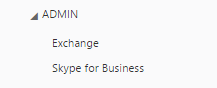
3. Velg “Organisasjon”
4. Velg “Ekstern Kommunikasjon”
5. I rullgardinmenyen velg “På untatt for blokkerte domener”
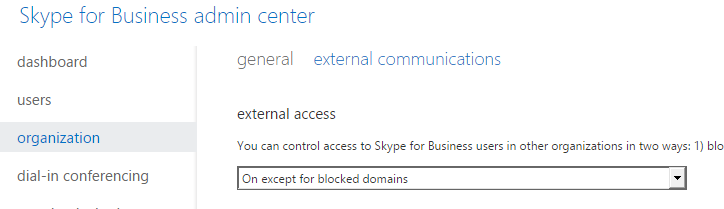
Alle andre kan nå legge til deg ved å skrive inn din UPN/SIP i Skype. Du kan godt prøve å legge til meg hsh@dustin.no
Intressant nok så er de fleste organisasjoner åpne på dette. f.eks Microsoft.

Chat i vei!
De fleste av oss liker å prøve før man kjøper. Microsoft tilbyr 30 dagers prøveperiode før man kjøper Office 365.
for å starte en prøveperiode tenk på disse 3 tingene.
1. Språket, velger du engelsk så blir kontoen din engelsk også etter prøveperioden
2. Adminbruker må ha et reelt navn som du kan identifisere deg med og du må legge inn mobiltelefonnummer i tilfelle du glemmer passordet
3. Kontonavnet “tenant name” dette navnet kan du IKKE skifte senere. velg med omhu.

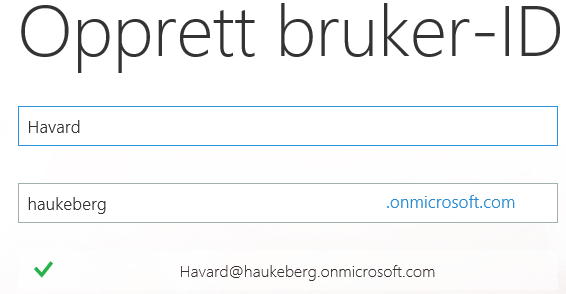
Nederst på denne siden så ser du kobling til å starte Norske prøveversjonene:
http://products.office.com/nb-no/business/compare-more-office-365-for-business-plans
For å gå til produksjon trenger du kun å gjøre 1 ting. Kjøpe lisenser. Straks du kjøper lisenser så blir kontoen din aktivert og utløpsdatoen for kontoen din opphører!
Merk: Utløpsdatoen for prøvelisensene vil fortsatt løpe ut dersom du ikke ønsker å kjøpe alle de 25 E3 prøvelisensene. Dette er normalt. Lisensene vil forsvinne etter 90 dager.


Hvis du velger å kjøpe andre lisenser enn prøvelisensene så må du bytte lisenser til de nye lisensene.

Her en oppsummering og samling av informasjon rundt det å kjøre Office 365 på Tynnklient.
Noen ting å tenke på:
>Lync Krever en god del kraft for å kjøre bra
>Du får ikke self service av Office (tilrettelegging er nødvendig)
>OneDrive for Busniess sync vil kreve lagringsplass lokalt dersom du velger å synkronsiere med Roaming Profiles
>Du MÅ kjøpe E3,E4 eller Office ProPlus lisens
Citrix/Terminal Server:
Bruk Office Deployment Toolkit for Click To Run. Så redigerer du i Config XML filen for åkjøre installasjonen på Terminal Serveren. Under finner du en meget fin guide.
http://www.altitude365.com/office-365-pro-plus-terminal-servercitrix/
MERK, under Roaming Profiles så må du inkludere mappen for lisensfiler og tokens i brukerens profil for å unngå å måtte aktivere hver gang han logger på.
Shared Computer Activiation:
Microsoft har oppdatert sin Product Use Rights (PUR) for å støtte TS/Remote Desktop Session based tjenester med Office 365. Husk at maskinen må koble til internett for å sjekke lisensen en gang i måneden.
Flotte lenker til mer informasjon:
http://blogs.technet.com/b/uspartner_ts2team/archive/2013/08/31/clarification-of-office-365-pro-plus-support-in-vdi-environments.aspx

Databehandler avtalen for Microsoft 365 (tidligere Office 365) er nå delt inn i to deler som du trenger for å lage en Risiko og Sårbarhetsanalyse.
NB – Azure bruker Online Services terms også, men Microsoft vet ikke hva du lager på platformen. Så en egen ROS analyse må gjøres for tjenesten du bygger.
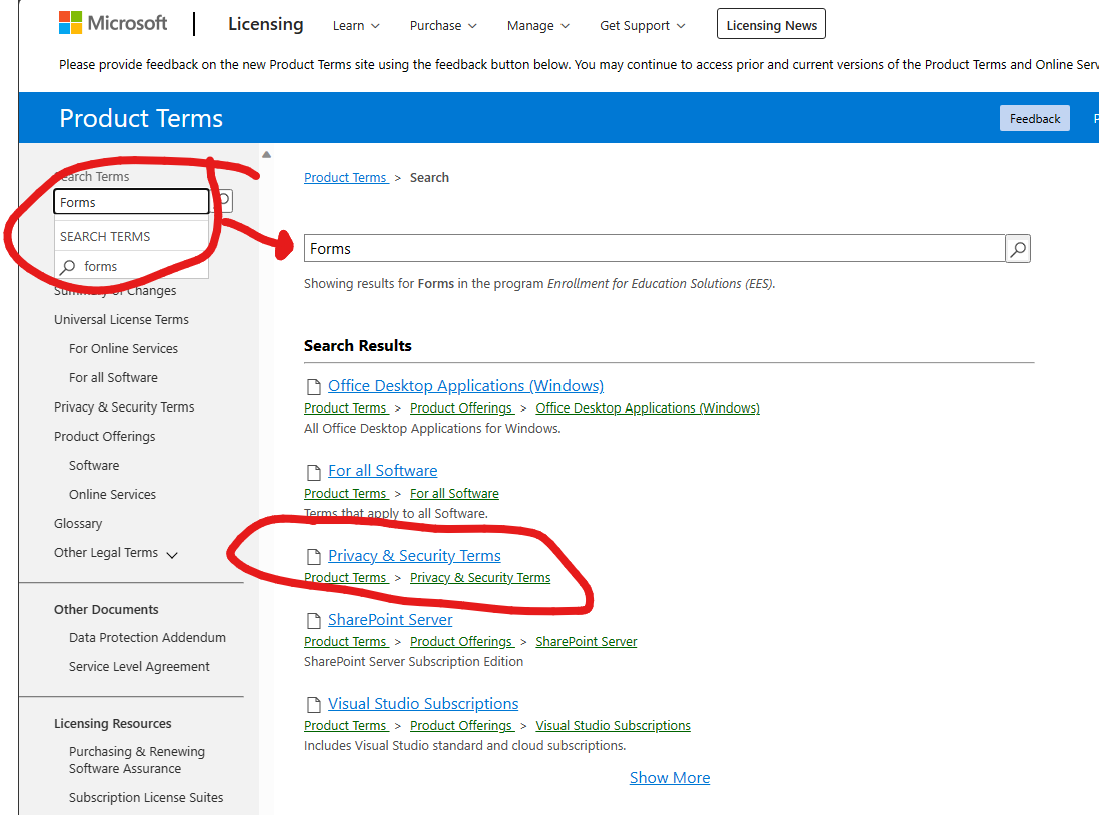
I Microsoft Product Terms finner du informasjon om hvordan vi behandler enkelte produkter som eksempel “Microsoft Forms”. Azure er også inkludert i Product Terms
Velg avtaleformen, for utdanning er det EES
Skriv så produktet du lurer på
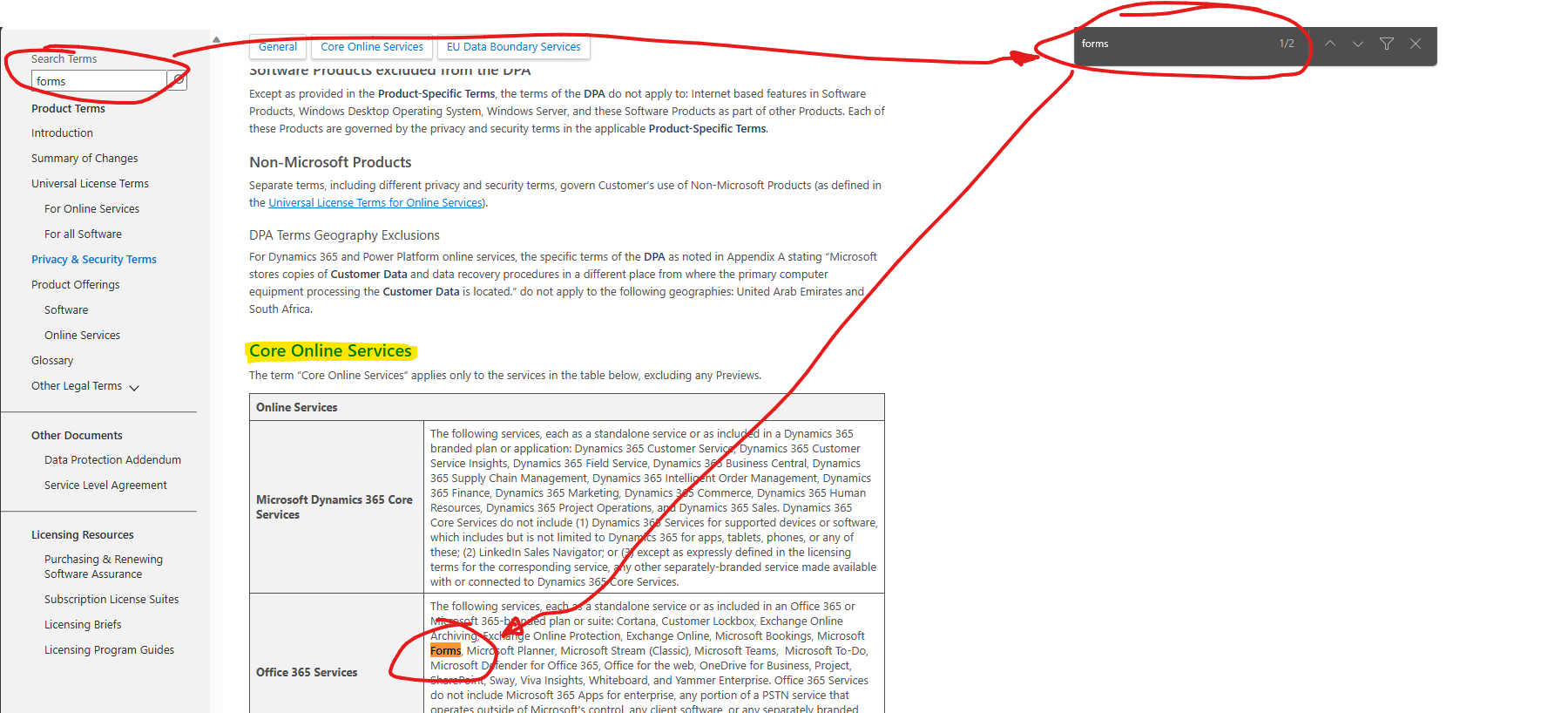
Bruk CTRL+F for å finne ut hvor på siden produktet er nevnt. Da det ofte er gjemt bort. Her kan du se at Microsoft Forms er en del av Core Online Services
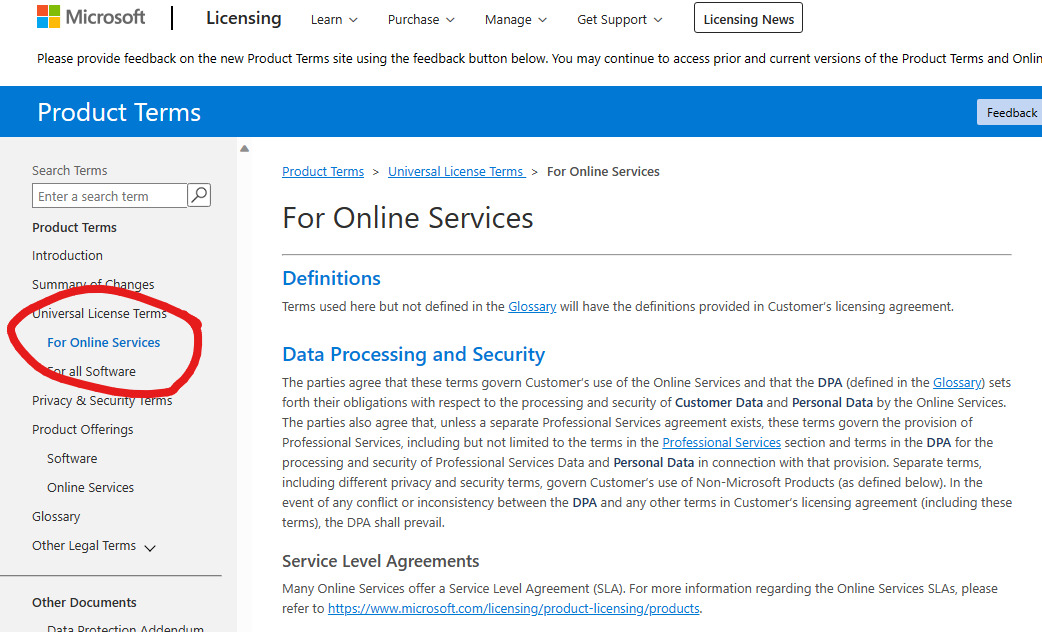
Det er også mulig å bla igjennom alt av våre regler for Online Services (Skytjenestene) ved å bla igjennom her. Microsoft 365 finner du her:
Azure finer du her:
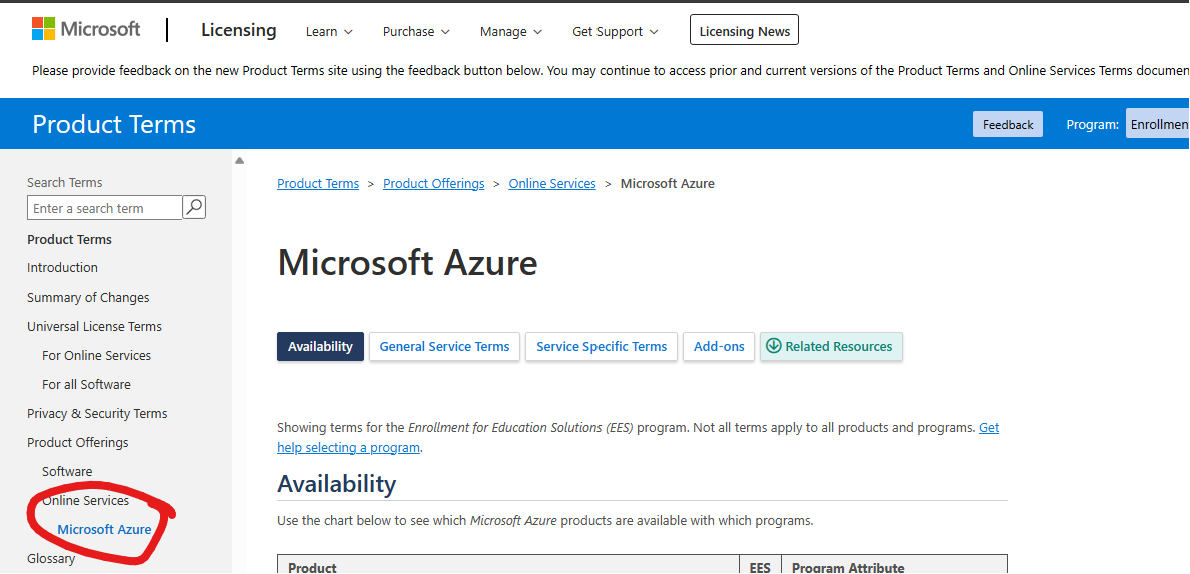
I Microsoft Online Services DPA så finner du informasjon om Microsoft sine forpliktelser generelt (ikke produkt spesifikt) med hensyn til behandling og sikkerhet av kundedata, faglig tjenestedata og personopplysninger i forbindelse med produktene og tjenestene.

Koblingen sender deg til et word dokument som du kan laste ned på det språket du ønsker.
Alt i grått nedenfor er nå utdatert.

Den nye siden heter kun Product Terms og lar deg velge enkelt hvilket produkt du skal ha “databehandleravtalen” til.
Merk at vi gir fortsatt ikke noen mulighet for en signert avtale, alle kunder har like vilkår.
Finn din “Product Offering” her: https://www.microsoft.com/licensing/terms/productoffering
Her er linken til “databehandleravtalen” for utdanningskundene som har en EES med Office 365/Microsoft 365: https://www.microsoft.com/licensing/terms/product/PrivacyandSecurityTerms/EES
På denne siden finner du link til gamle og nye versjoner:
Commercial Licensing Terms (microsoft.com)
*OPPDATERT ny måte å hente avtalen på.
Signering er borte.
Dersom du ønsker å få en utskrift av databehandleravtalen til Office 365 så har det blitt enda enklere.
Logg på her og velg språk:

Denne wordfilen som blir lastet ned er ferdig signert av Microsoft og du trenger ikke å gjøre noe mer med Microsoft.
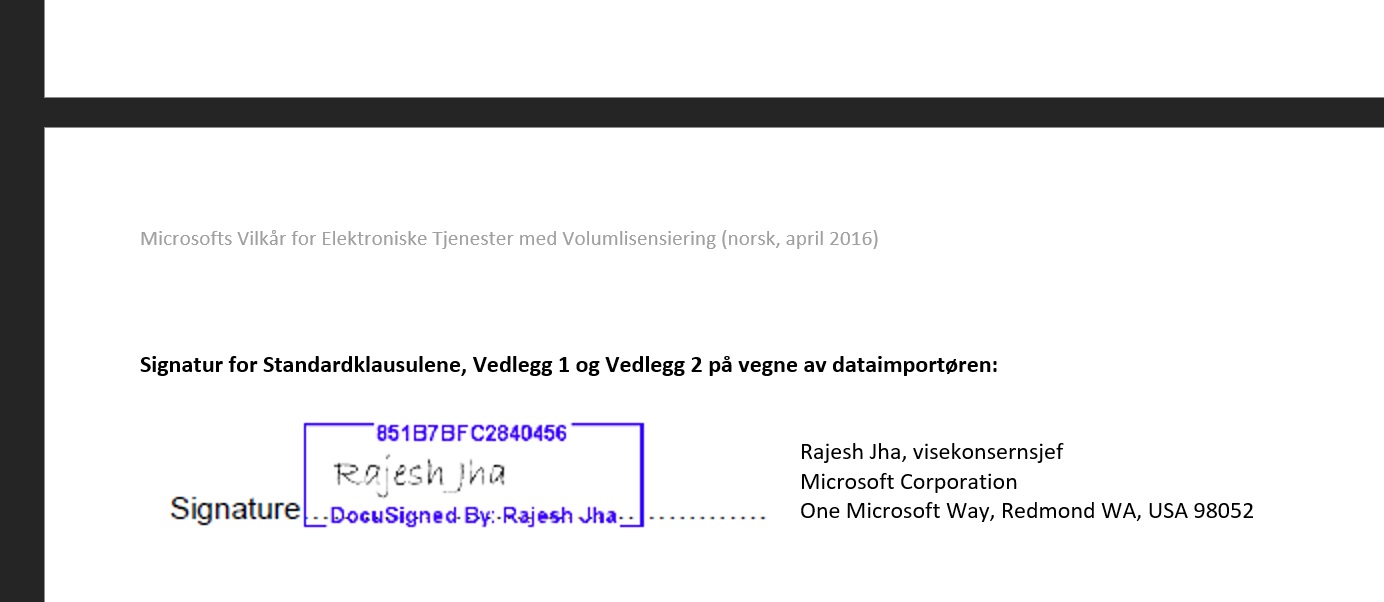
Gamle direktelinken til signeringen (du må logge inn)- Denne virker ikke lengere. Tar deg bare tilbake til OST
https://portal.office.com/Commerce/Supplements.aspx

Første gang en bruker logger seg på OneDrive for Business kontoen sin via Office 365 eller FEIDE så vil det ta litt tid før du faktisk kan bruke OneDrive. Dette kan ta alt fra 30 sekunder til 5 minutter.
Det er mulig for deg å få dette til litt fortere for å ikke bruke unødvendig tid på å vente.
Se denne video: http://www.youtube.com/watch?v=T-v7z2E8dT0
For å beskytte seg selv så har Microsoft designet Office 365 slik at de automatisk gjør ikke plass til brukeren før den kommer i aktivt bruk. Dette gir mening for Microsoft spesielt i skolen hvor tjenesten er gratis og skole ofte overprovisjonerer brukere. Det er også slik at ikke alle brukere blir aktive brukere.
Det finnes også et Powershell script som du kan kjøre. Dette scriptet provisjonerer opp brukerne dine automatisk før de har logget på. Scriptet kan ta 100 brukere av gangen, så det kan ta litt tid.
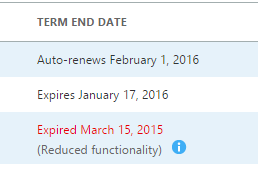
Reduced Functionality Mode / Aktivering
What if you image a PC With Office 365 ProPlus or prevent it from going online for an extended period of time. Note: I have not yet tested. Any feedback is welcome.
Quick interpetation of answer from Microsoft: The red activation ribbon will be visible and Office will prompt you to get online to activate if Office has been activated once before or never activated. If Your License is revoked then Office will enter into reduced functionality mode.
The answer from Microsoft below is different depending on the agent. They seem to have trouble predicting when Office shows Reduced Functinality versus Activation Error.
Scenario 1: IT sets up student PC With OfficeProPlus from 365 and 10PC are saved as “Spare machines” they are IDLE for 180 days. At first boot, internet is not present. (Activation Error)
Scenario 2: Teacher/Student does not use his/her PC for 67 days. PC is then booted up without internet. (Activation Error)
In these scenarios two Things can happen:
Answer 1 Reduced Functionality Mode
Answer 2: Activation Ribbon, but full functionality
This is what Technet says:
| Important: |
| Because of its online activation features, Office 365 ProPlus won’t work on computers that are completely cut off from the Internet. For those computers, we recommend installing Office Professional Plus 2013 and using a traditional activation method such as Key Management Service (KMS) or Active Directory Domain Services. http://technet.microsoft.com/en-us/library/gg982959(v=office.15).aspx |
This is what Office 365 Support Says:
The Office Pro Plus package that you download from the portal is in relation to Exchange Online which needs internet connection in order to be able to use it. that This product id active for 30 days and it the machine on which you install it needs internet connection so that it can remain active. If you will not connect the machine to the internet, the product will get inactive, and you will still be able to use it but some options may disappear. (EDIT: Reduced Functionality Mode)
As part of the installation process, Office 365 ProPlus communicates with the Office Licensing Service and the Activation and Validation Service to obtain and activate a product key. Each day, or each time the user logs on to their computer, the computer connects to the Activation and Validation Service to verify the license status and extend the product key. As long as the computer can connect to the Internet at least once every 30 days, Office remains fully functional. If the computer goes offline for more than 30 days, Office enters HYPERLINK “http://technet.microsoft.com/en-us/library/gg982959%28v=office.15%29.aspx”reduced functionality mode until the next time a connection can be made. To get Office fully functional again, usually a user can simply connect to the Internet and let the Activation and Validation Service reactivate the installation.
On the other hand, the Office Pro Plus package will get inactive after 30 days, and after a couple of more days it will go into the Reduced Functionality mode.
In reduced-functionality mode, programs function similarly to viewers. When a program runs in reduced-functionality mode, many commands are unavailable (dimmed). Therefore, you cannot access those functionalities. Some limitations of reduced-functionality mode include the following:
•You cannot create new documents.
•You can view existing documents, but you cannot edit them.
•You can print documents, but you cannot save them.
No existing Office files are damaged. Additionally, you can easily stop Office from running in reduced-functionality mode. To do this, follow the instructions on the screens that appear.
Best Regards,
Andreea Dragne | Office 365 Support Engineer
In Office 365 you can include all the students in a single class into a Mail Enabled Security Group and simply send one invitation.
Navigate to Exchange Admin Center (if you create it from the user portal, the SG will not be mail enabled)
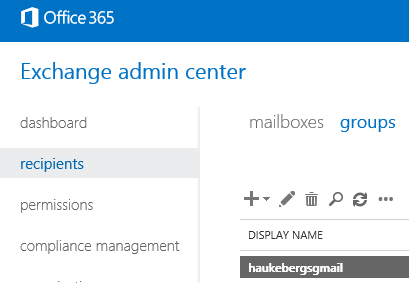
Click the + sign an Select Security group
Fill in the form and Select members
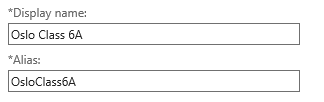
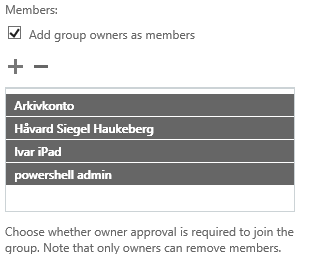
IMPORTANT
Make sure to check delivery management and enable so that users outside the organization can send mails to this group. If you do not do this then the sharing mail will not be sendt.

After you created the group, allow for some time for the mailbox to be provisioned. while waiting, insert a mail tip by selecting the SG and click pencil.
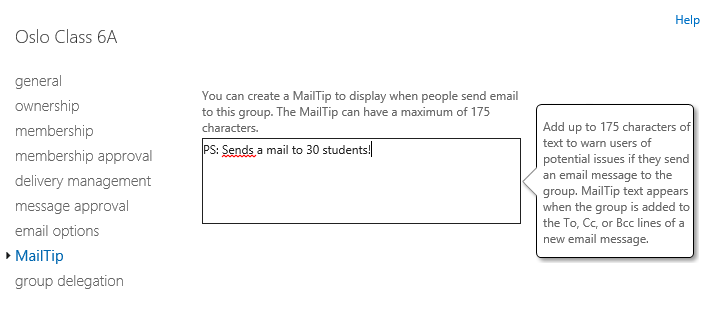
Then Navigate to OneDrive and Select Your file to share
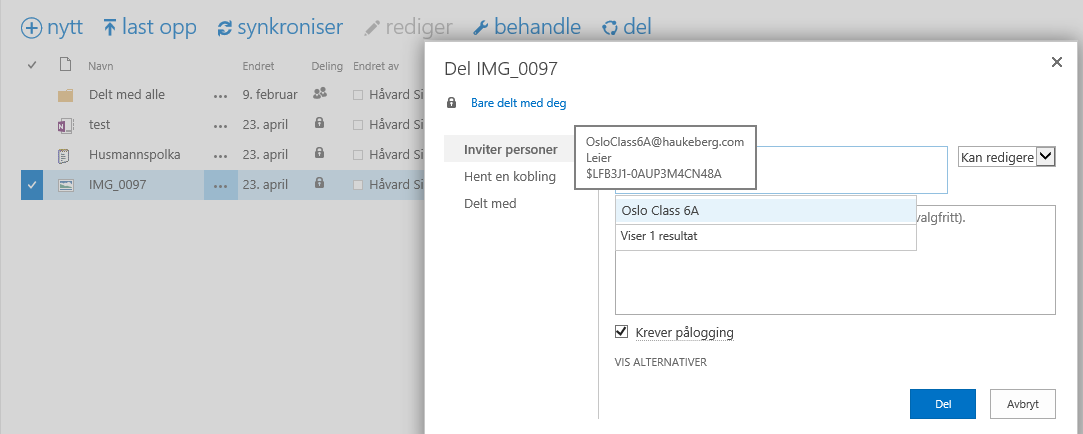
Log in on a user to verify that the mail has been sent successfully

Note on a limitation.
This file does NOT show up under “Shared With Me” tab in OneDrive. This is a platform limitation at the moment. They can browse Your profile and see it or use the email to Access it.
Workarounds
Create a link in a gallery on sharepoint for files to Your classes
If you set up a Windows Azure account and link it to Your Office 365, you may enable 2 Factor Authentification for all your administrators and…
This only affect admins when logging in using a MSOL ID, if you use Dirsync you have more options.
Start here: http://manage.azure.com
See the service running as Pay-As-You-Og (which you can change)
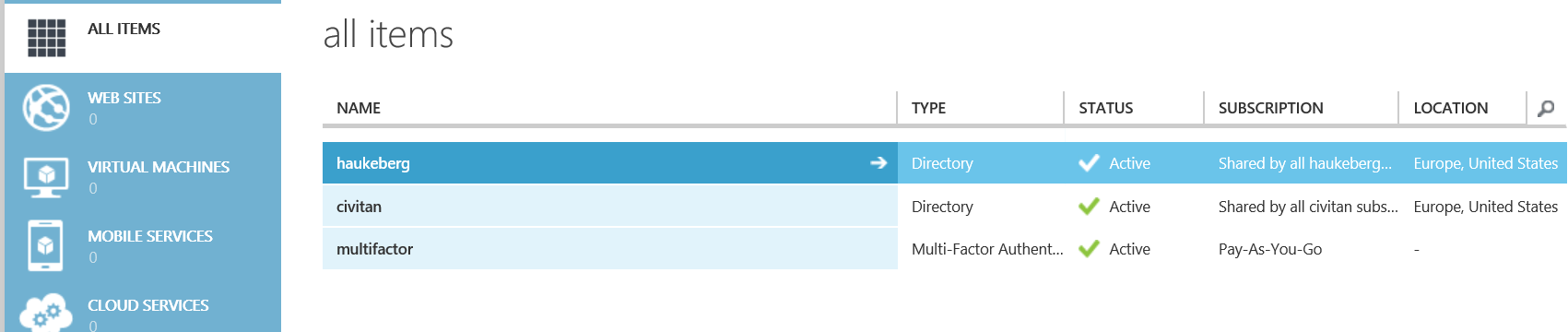
This Setup results in this Challenge on MSOL services:
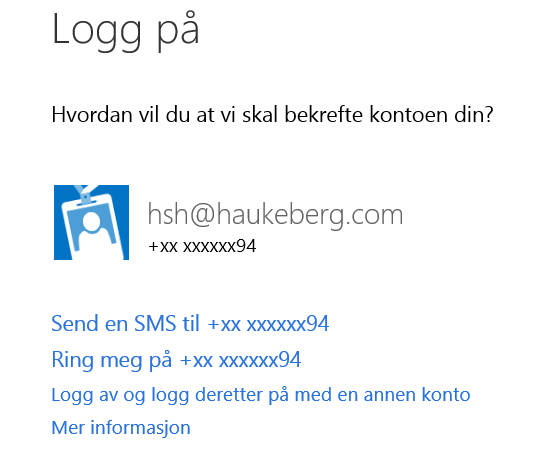
Here is where you enable it in Azure:


You may also change Subscription type if you have MSDN


 Håvard Siegel Haukeberg
You must be logged in to post a comment.