Search

Håvard Siegel Haukeberg

Paste life: Ctrl+C -> Ctrl+V

Tag

MicrosoftEmployee

Written in relationship to the work I do for Microsoft

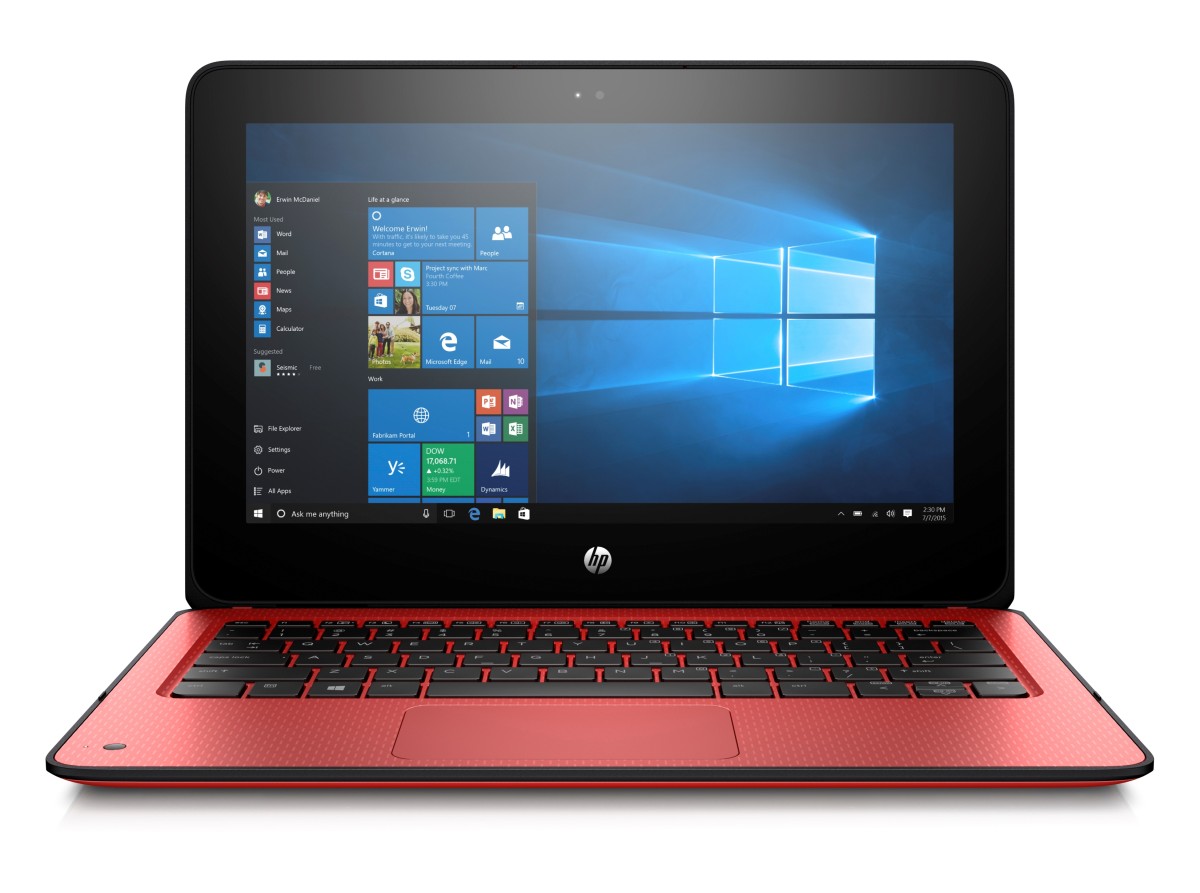
Boot from USB HP X360 ProBook 11 G1 EE

If you have the new HP X360 Education Edition and want to clean the the disk and reinstall to Windows 10 Education this is what you need to do.

  1. Create a Bootable USB stick that supports UEFI
    1. Using CMD and Diskpart
    2. Using WICD

WICD is blazing fast, you can do a clean install in about 15 mins

During startup of your device press ESC to enter UEFI, then select F9 for boot options. Use the arrow key and select your USB drive. Press enter to boot from USB.


Thats it 🙂


Deploy custom script with Microsoft Intune

Once you have:

  1. Created a script
  2. Packaged the script in an EXE

you should be ready to deploly that script to computers running the Microsoft Intune Management Agent. The Intune MDM channel does not support EXE, only MSI.

1
Log into Intune and go to Apps
2
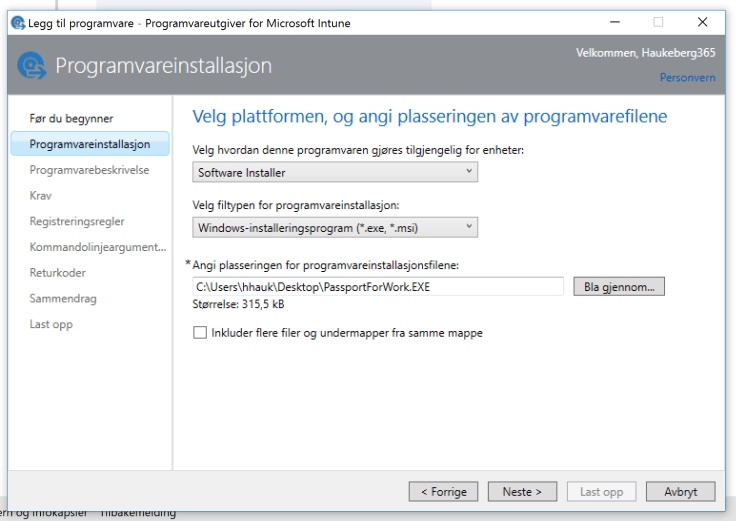
Select Software Installer and select EXE then browse for the EXE

Follow the Wizard.

3
You are done. Now you need to move the user or PC into that group for deployment. Deploy to all PC’s? apply to all computers instead of a group.

7

8


3
Venter på å kjøre script
6
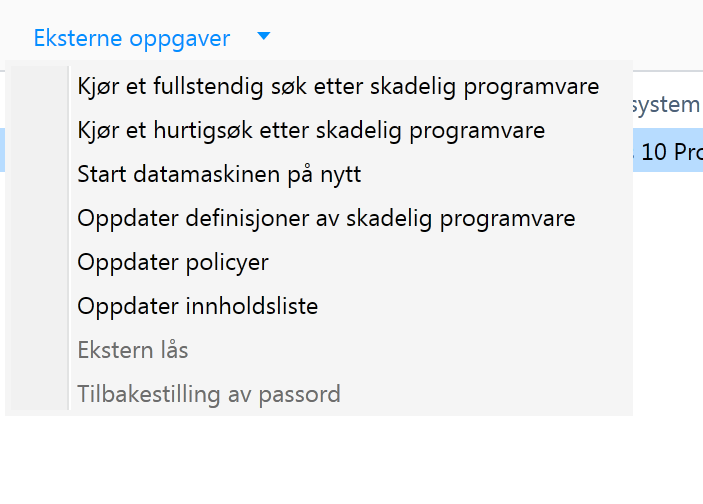
Manuelle oppgaver som kan gjøres på klienten


Create a GPO Script for Microsoft Intune

Microsoft Intune can not push out Group Policies onto computers, but we can target users or devices with scripts that change that setting in the registry.

Here is how you create a simple script that does just that.

@Echo off
echo A Script to set a Registry value using Windows Intune
REM registry key
reg add HKLM\Software\Policies\Microsoft\PassportForWork /f
reg add HKLM\Software\Policies\Microsoft\PassportForWork\ /v Enabled /t REG_DWORD /d 0 /f
if errorlevel 1 (
echo Error installing reg key
exit /b 1
) else (
echo Installed regkey
)
exit /b 0


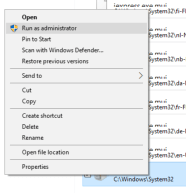
Simply copy this script into a notepad file and then save it as PassportForWork.CMD right click and Run as Administrator to input the software policy where we set Passport for Work enabled as = 0 “Turn Off”

You can enter some of these register values:

REG_BINARY
REG_DWORD
REG_EXPAND_SZ
REG_LINK
REG_MULTI_SZ

Read more here: Registry Values (Technet)


Thanks to Richard Harrison at http://www.cableplugger.com/2013/03/adding-windows-registry-entry-with.html

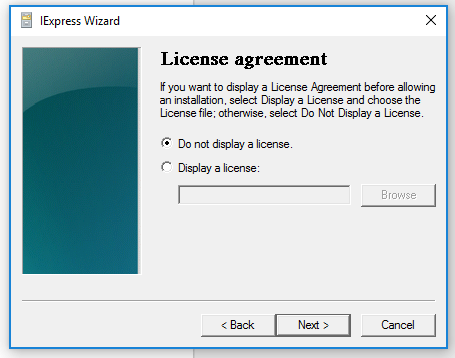
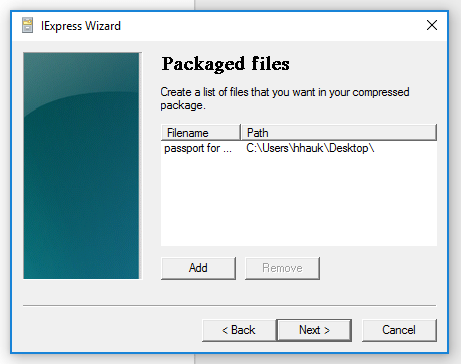
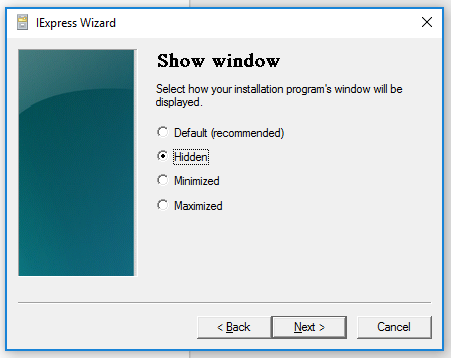
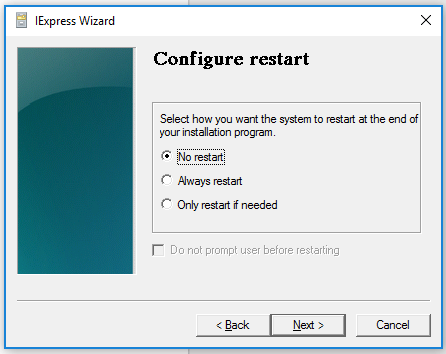
Create a GPO Registry Key Script Package for Microsoft Intune

Here is how you create a script that adds a registry setting to the computers managed by Microsoft Intune.

Navigate to:

C:\Windows\System32\iexpress.exe

Right click it and select “Run as Administrator”

iexplore

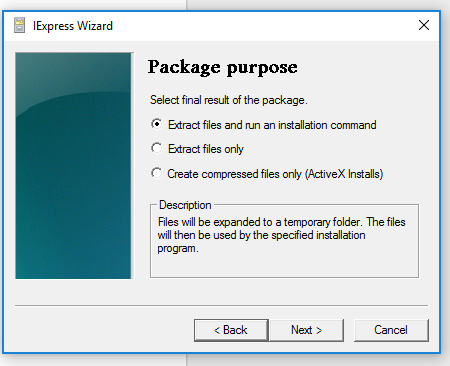
12345678

9
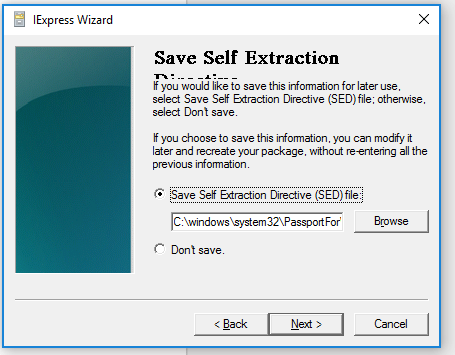
Click Browse and select where you want the file to be saved

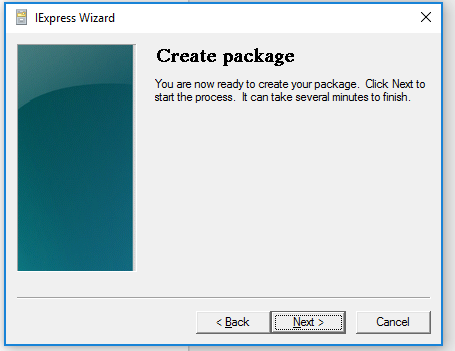
101112

success
You now have a EXE file that you can upload and deploy in Intune

Disable PIN code when joining Azure AD *UPDATED 2018

*THE AZURE AD PORTAL EXPERIENCE HAS BEEN UPDATED, TO FIND THIS SETTING IN THE NEW PORTAL LOOK HERE: Enable or Disable Windows hello in new AAD portal

If you are a larger organization or a school, simply asking your users to enter a pin and start authenticating with a phone might be challenging. Even more so when they have never done that before.

Here is how you disable PIN challenge and phone verification when joining Azure AD

UPDATE: In Azure.

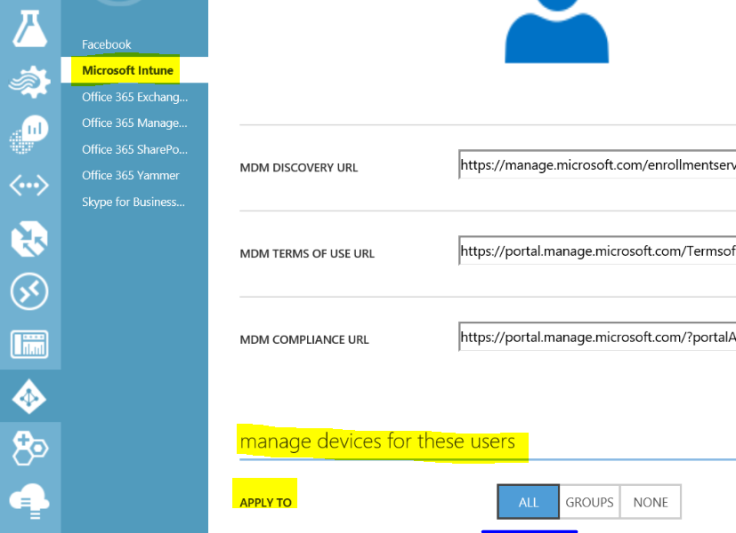
  1. https://manage.windowsazure.com
  2. Go to Active Directory
  3. Select your Domain
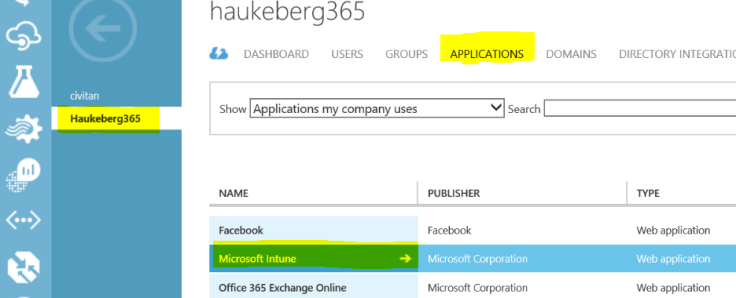
  4. Select Applications
  5. Select Microsoft Intune
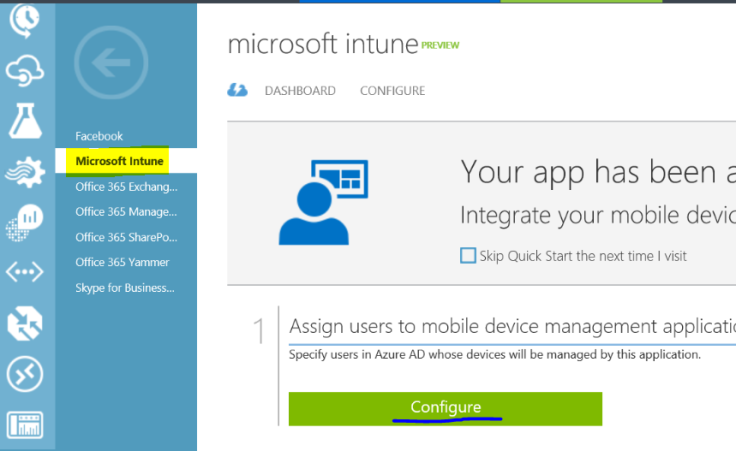
  6. Select Configure
  7. Under manage devices for these users, select All and click Save.
apps
Apps in Azure AD
configure
Configure the Intune app
manage all
Turn on MDM

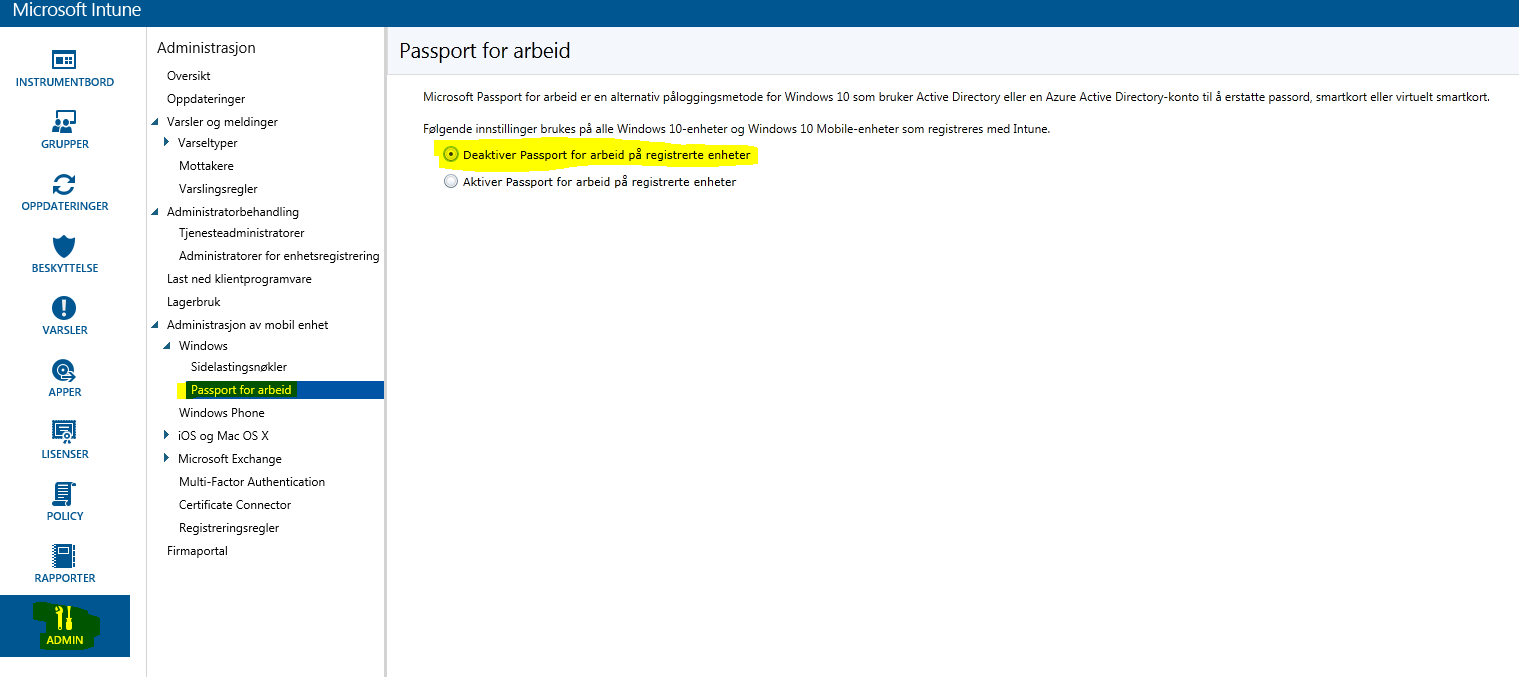
In Intune.

  1. https://manage.microsoft.com
  2. Go to: Admin > Mobile Device Management > Windows > Passport for Work.
  3. Select: Deactivate Passport for Work on registered devices

Thats it.

deactivate passport

Databehandleravtalen til Microsoft 365 på Nett

**OPPDATERT 2023 – Product Terms og Microsoft DPA er spesifisert.

Databehandler avtalen for Microsoft 365 (tidligere Office 365) er nå delt inn i to deler som du trenger for å lage en Risiko og Sårbarhetsanalyse. 

NB – Azure bruker Online Services terms også, men Microsoft vet ikke hva du lager på platformen. Så en egen ROS analyse må gjøres for tjenesten du bygger.

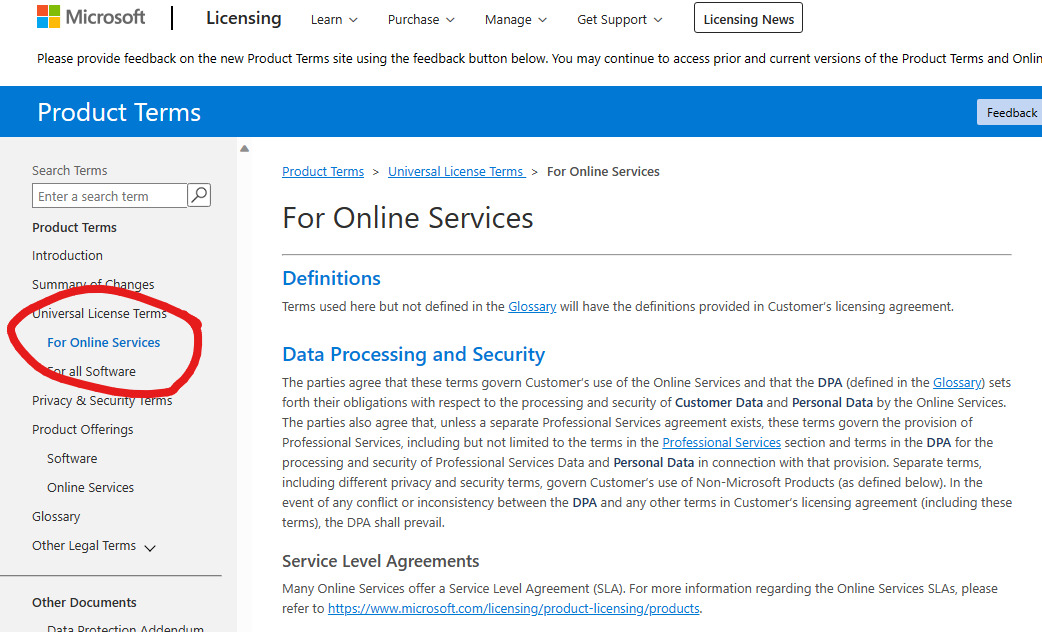
  1. Microsoft Product Terms – Microsoft 365 https://www.microsoft.com/licensing/terms/product/ForOnlineServices/EES
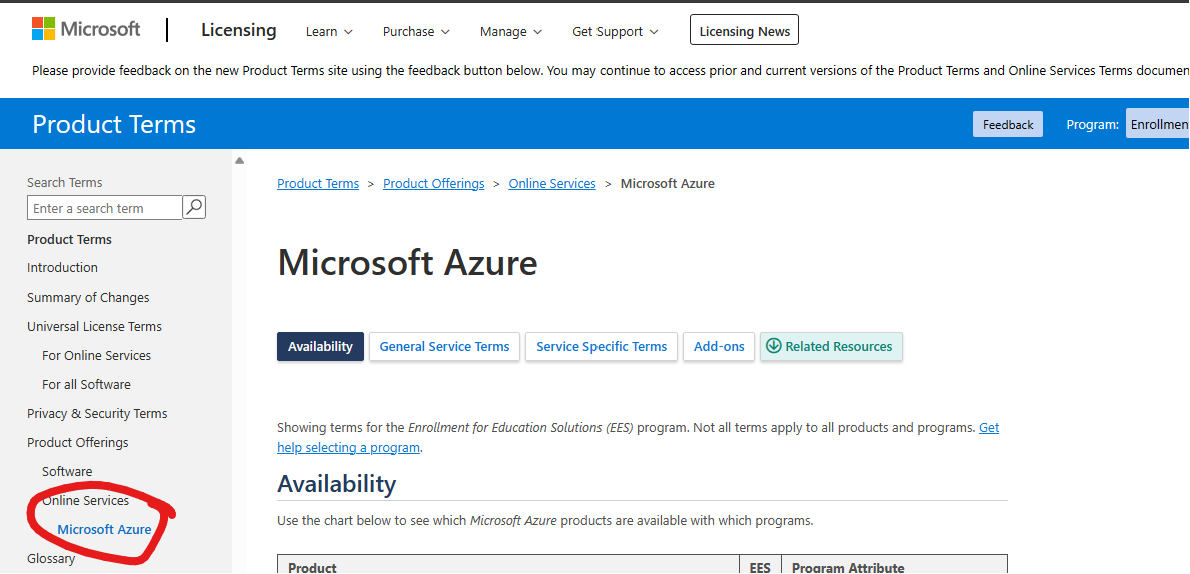
  2. Microsoft Product Terms – Azure https://www.microsoft.com/licensing/terms/productoffering/MicrosoftAzure/EES
  3. Microsoft Online Services DPA https://www.microsoft.com/licensing/docs/view/Microsoft-Products-and-Services-Data-Protection-Addendum-DPA

I Microsoft Product Terms finner du informasjon om hvordan vi behandler enkelte produkter som eksempel “Microsoft Forms”. Azure er også inkludert i Product Terms

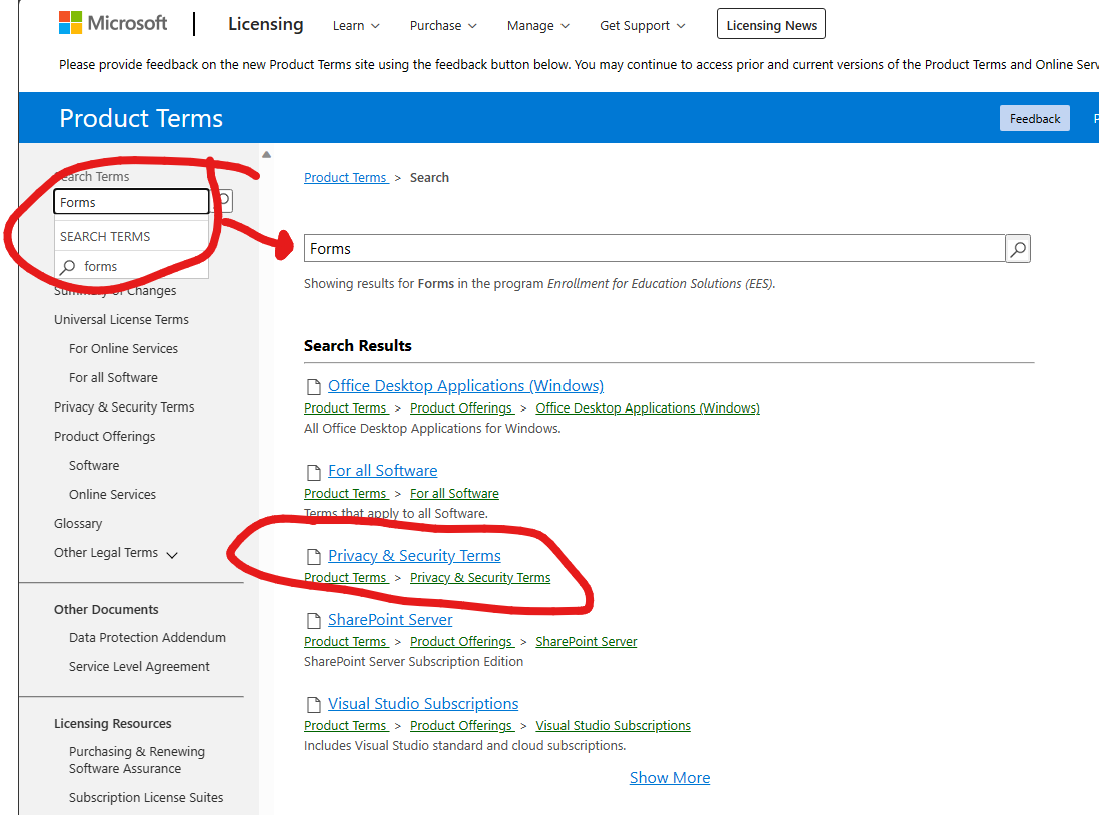
Velg avtaleformen, for utdanning er det EESProduct Terms EES

Skriv så produktet du lurer på

Microsoft Forms product terms

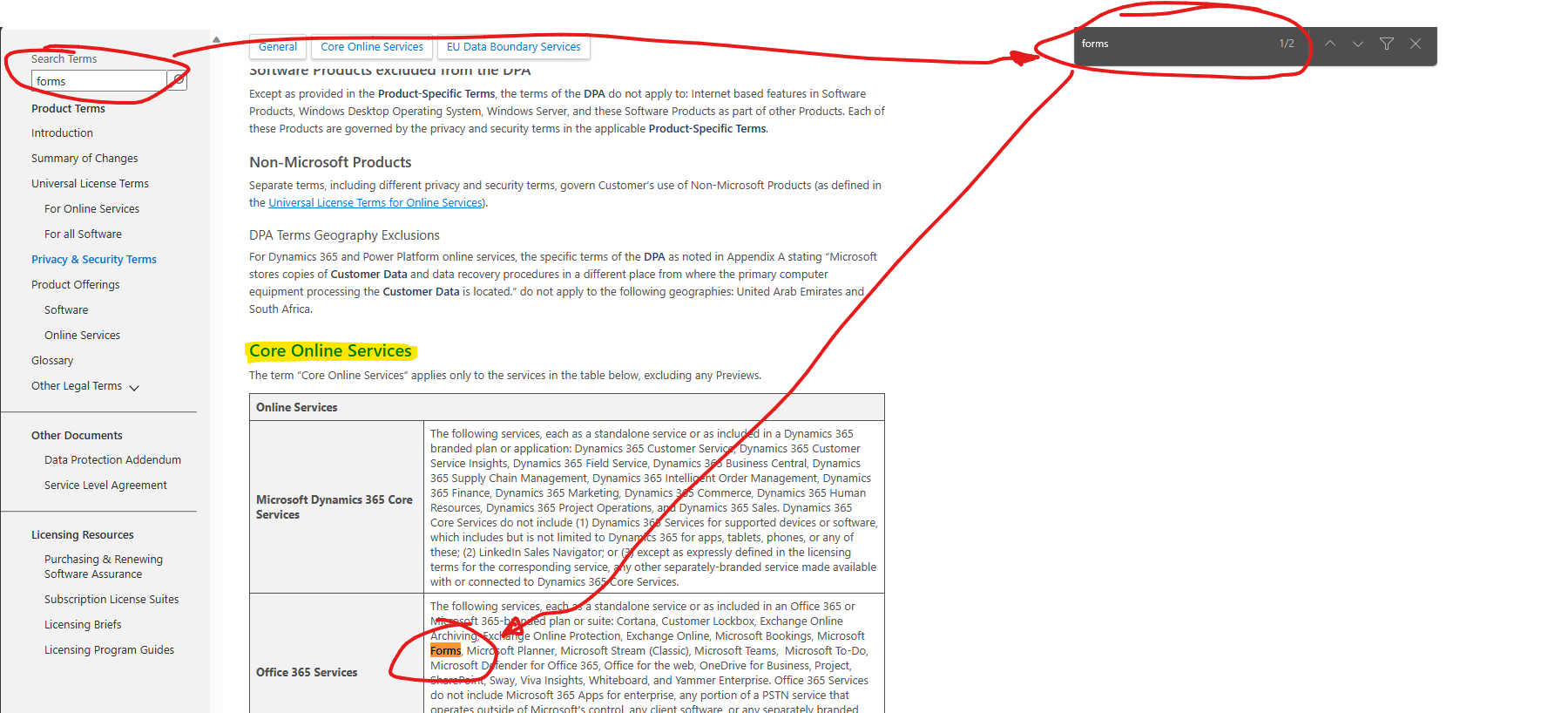
Bruk CTRL+F for å finne ut hvor på siden produktet er nevnt. Da det ofte er gjemt bort. Her kan du se at Microsoft Forms er en del av Core Online Services

product terms microsoft forms core online services

Det er også mulig å bla igjennom alt av våre regler for Online Services (Skytjenestene) ved å bla igjennom her. Microsoft 365 finner du her:

Product Terms Online Servies

Azure finer du her:

Product Terms Azure

I Microsoft Online Services DPA så finner du informasjon om Microsoft sine forpliktelser generelt (ikke produkt spesifikt) med hensyn til behandling og sikkerhet av kundedata, faglig tjenestedata og personopplysninger i forbindelse med produktene og tjenestene.

Microsoft DPA - Data protection addendum

Koblingen sender deg til et word dokument som du kan laste ned på det språket du ønsker.


Alt i grått nedenfor er nå utdatert.


Microsoft-Office-365-Logo

Den nye siden heter kun Product Terms og lar deg velge enkelt hvilket produkt du skal ha “databehandleravtalen” til.
Merk at vi gir fortsatt ikke noen mulighet for en signert avtale, alle kunder har like vilkår.
Finn din “Product Offering” her: https://www.microsoft.com/licensing/terms/productoffering
Her er linken til “databehandleravtalen” for utdanningskundene som har en EES med Office 365/Microsoft 365: https://www.microsoft.com/licensing/terms/product/PrivacyandSecurityTerms/EES

På denne siden finner du link til gamle og nye versjoner:
Commercial Licensing Terms (microsoft.com)


*OPPDATERT ny måte å hente avtalen på.

Signering er borte.
Dersom du ønsker å få en utskrift av databehandleravtalen til Office 365 så har det blitt enda enklere.

Logg på her og velg språk:

  1. Online Services Terms (OST)norsk OST
  2. EU model clauses finner du her: http://ec.europa.eu/justice/data-protection/international-transfers/transfer/index_en.htm

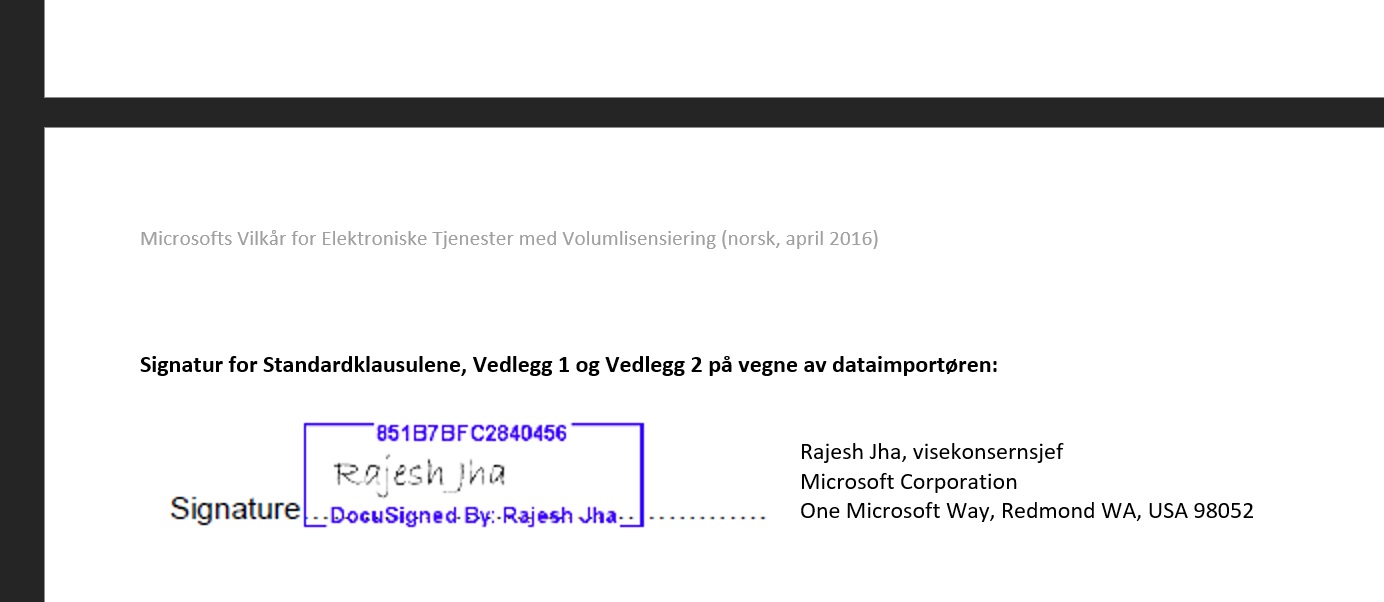
Denne wordfilen som blir lastet ned er ferdig signert av Microsoft og du trenger ikke å gjøre noe mer med Microsoft.

ferdig signert

Gamle direktelinken til signeringen (du må logge inn)- Denne virker ikke lengere. Tar deg bare tilbake til OST
https://portal.office.com/Commerce/Supplements.aspx

Blog at WordPress.com.

Up ↑