To get licenses or keys from a Volume Licensing contracts, you need to ensure that you have access. To see if you have access navigate to Admin Center -> Billing -> Your Products
Here you should see a pane called “Volume licensing”
If you do not see this menu then you need to contact the person that signed the agreement. You can also contact your partner and/or Microsoft.
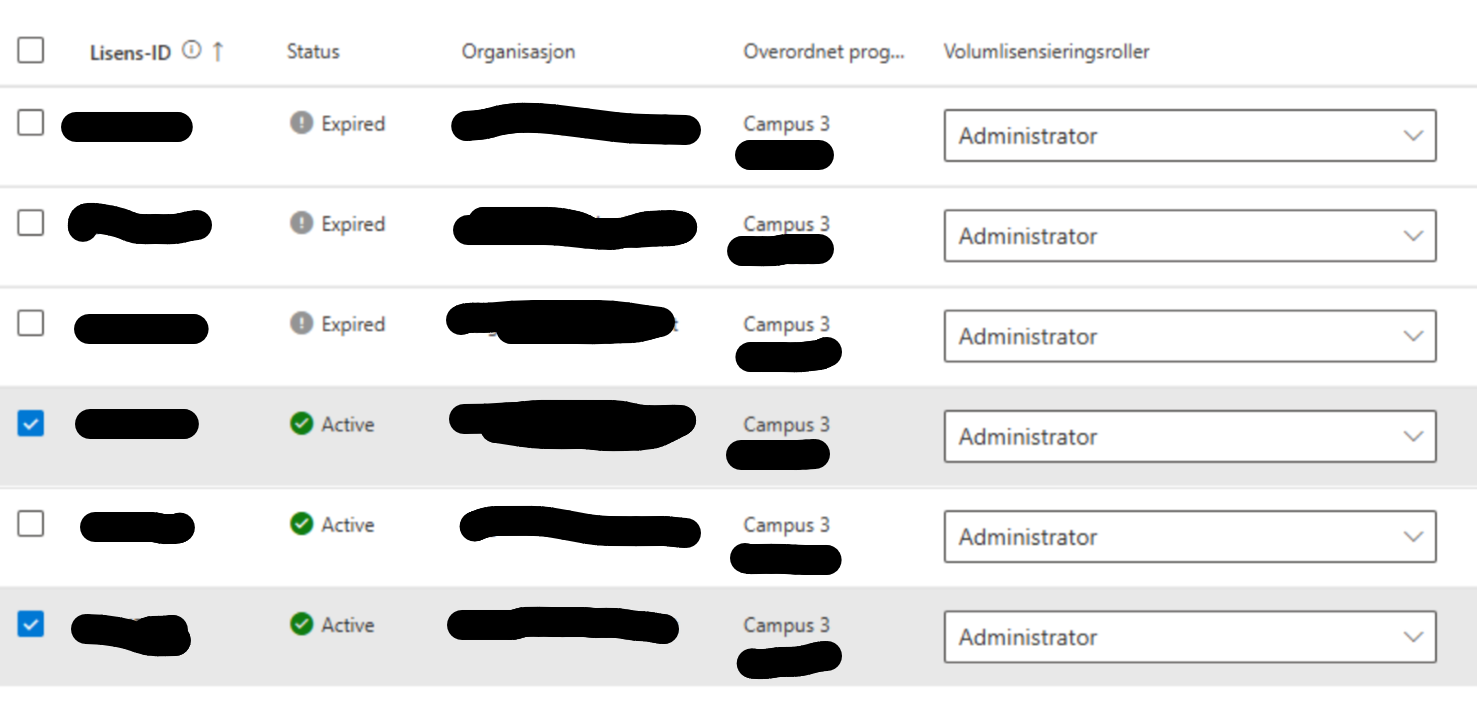
If you see this menu then click it in order to get the modern Volume Licensing Management view. Here you can download software, claim keys, manage users and more. Top left there is a button called “My contracts”. Here you can make sure that you have access to the latest agreement.
Note: Being an administrator for an agreement does not give you any admin rights in M365. I reccomend for most organizations to set people as Administrators. Most people need to do multiple tasks like see licensing keys and download software. It is extra work to manage this at a granular level. There is no automation.
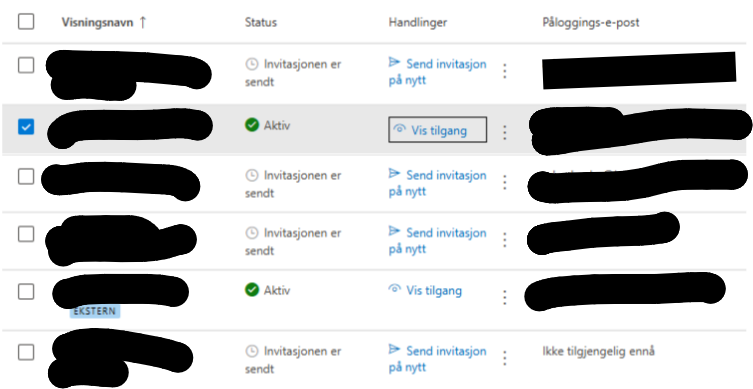
On that main page there is also a “manage” button, bottom right. This button lets you see who has access to agreements and what their status is.
Note: To remove access click “vis tilgang” and remove any agreement rights not needed. Then click save.
In all simplicity, you want to stream a presentation to very many participants on a multitude of devices. Anyone can join from wherever.
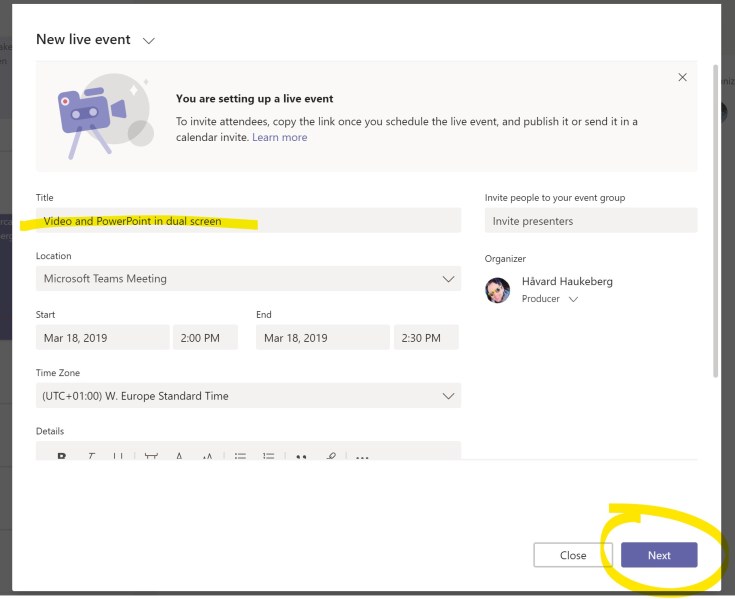
Here is how you have a synchronized dual view of both a video stream and content stream during your live event.
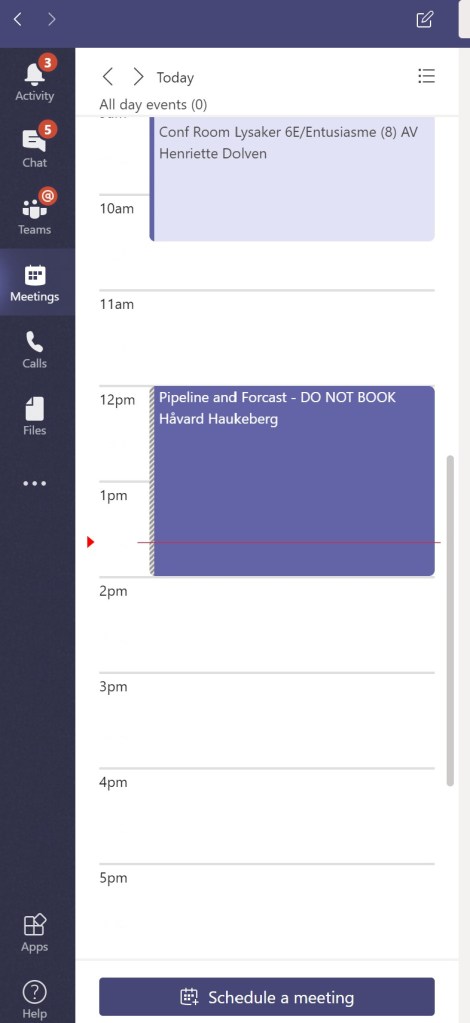
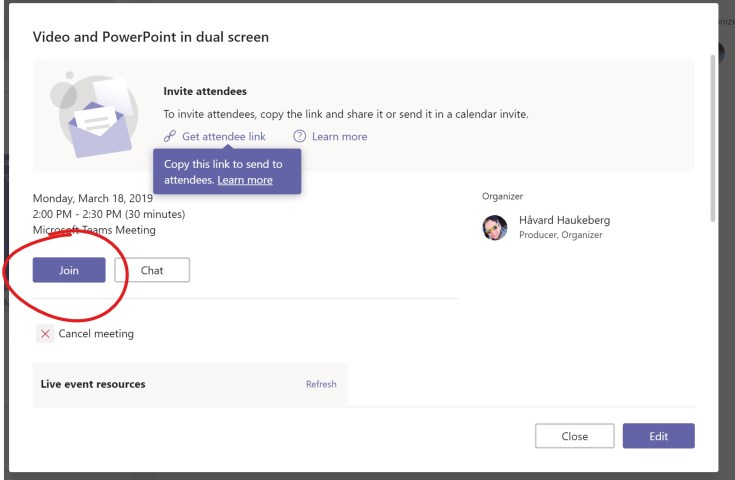
First start a meeting:
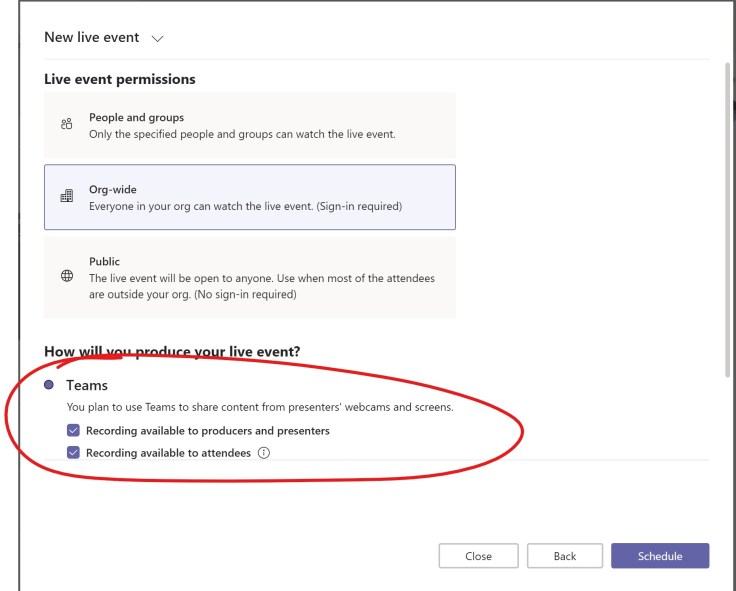
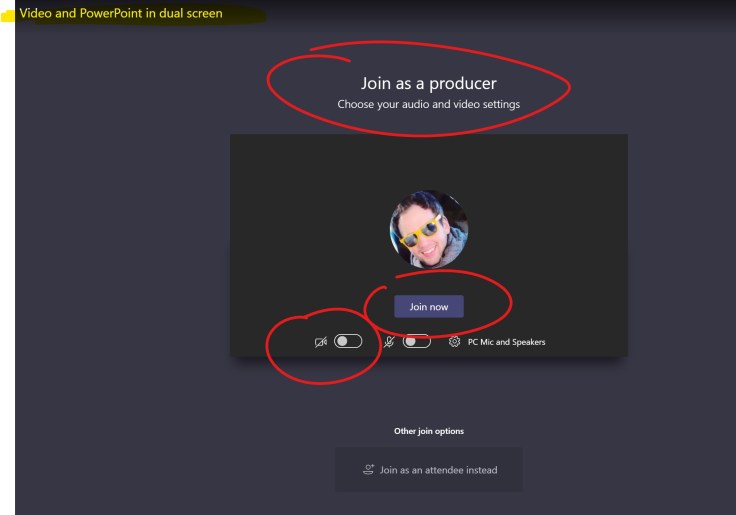
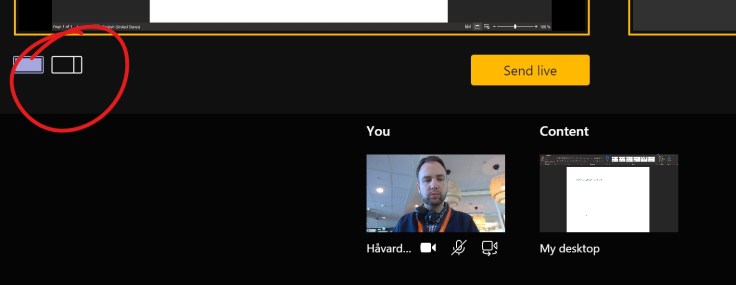
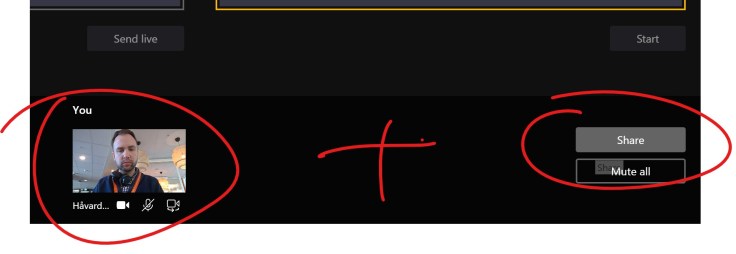
Remember to select Teams Live EventThis part enables recording in Microsoft StreamRememer to Turn on your camera here or on the next screenSelect Dual ScreenTo add more than video click the share buttonNow press “Send Live” and click “Start” Recording starts automaticallyThis is what your participants can seeRecording starts automatically
**OPPDATERT 2023 – Product Terms og Microsoft DPA er spesifisert.
Databehandler avtalen for Microsoft 365 (tidligere Office 365) er nå delt inn i to deler som du trenger for å lage en Risiko og Sårbarhetsanalyse.
NB – Azure bruker Online Services terms også, men Microsoft vet ikke hva du lager på platformen. Så en egen ROS analyse må gjøres for tjenesten du bygger.
I Microsoft Product Terms finner du informasjon om hvordan vi behandler enkelte produkter som eksempel “Microsoft Forms”. Azure er også inkludert i Product Terms
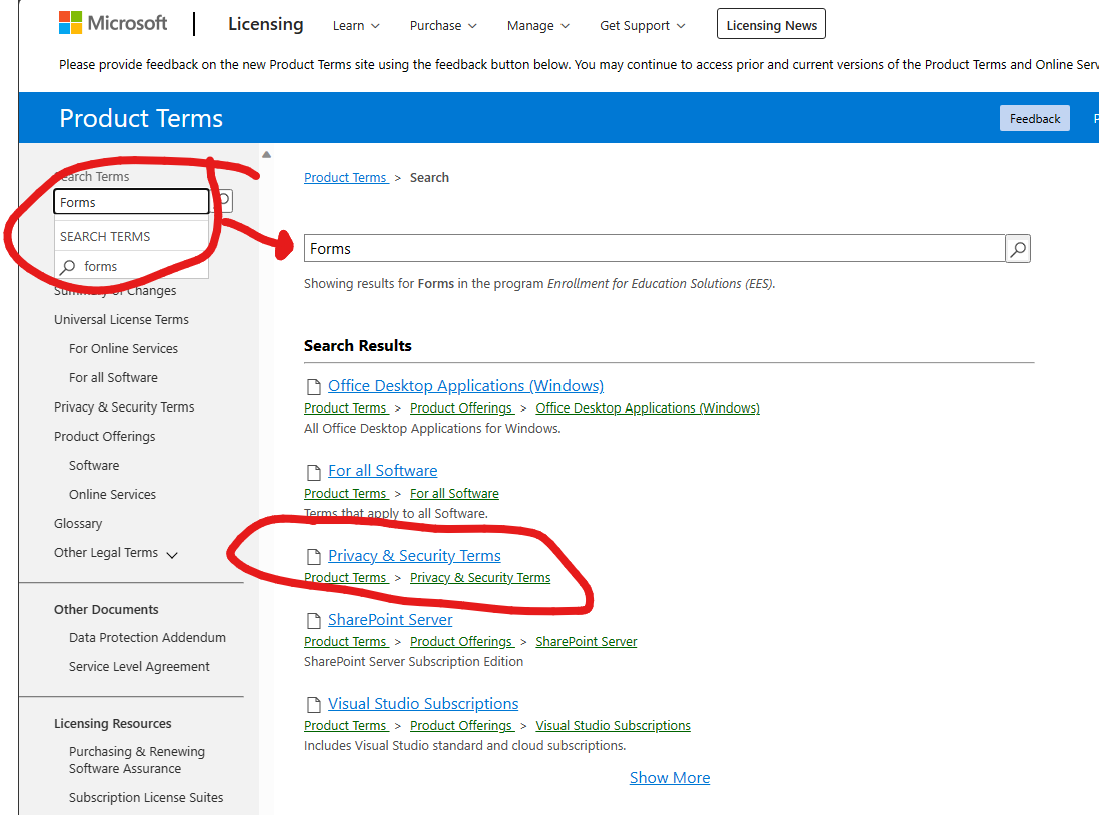
Velg avtaleformen, for utdanning er det EES
Skriv så produktet du lurer på
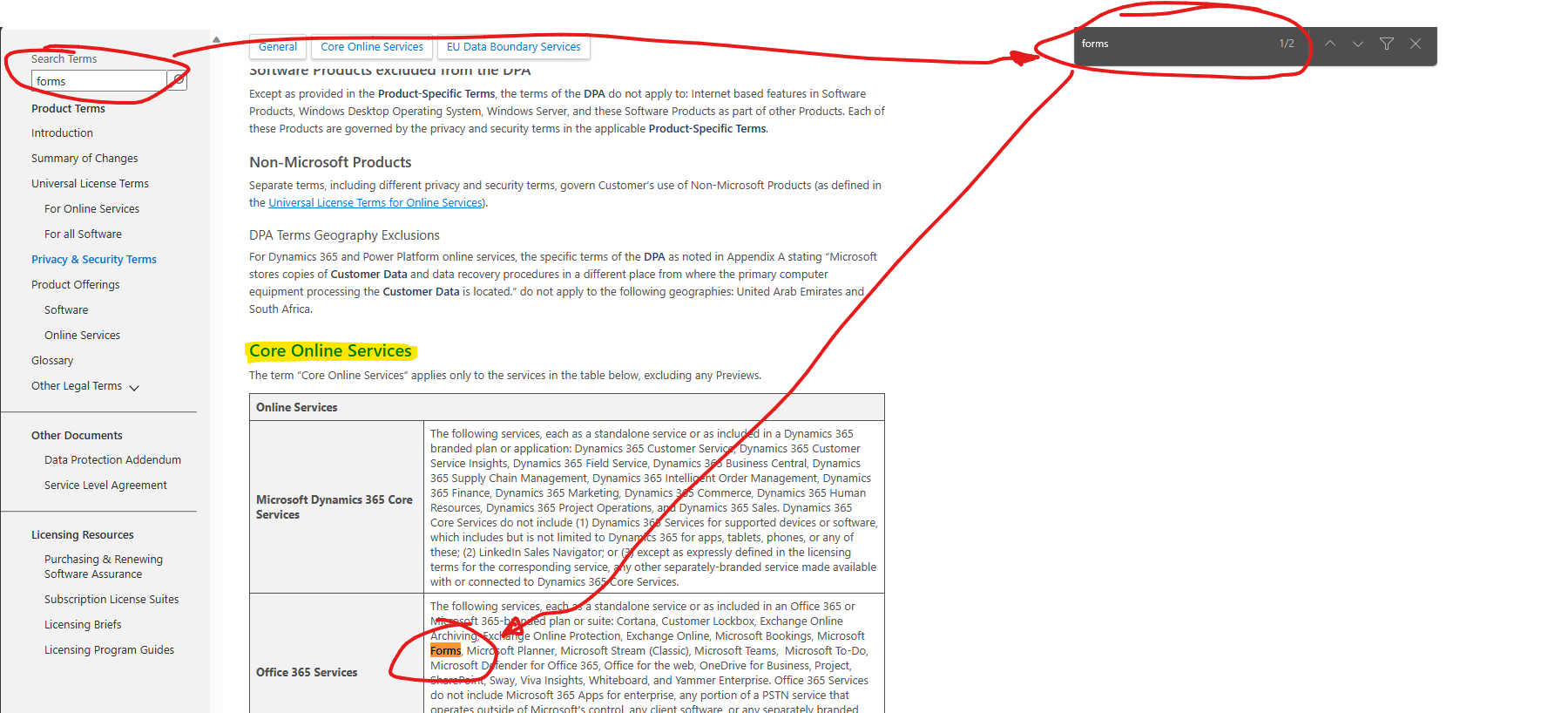
Bruk CTRL+F for å finne ut hvor på siden produktet er nevnt. Da det ofte er gjemt bort. Her kan du se at Microsoft Forms er en del av Core Online Services
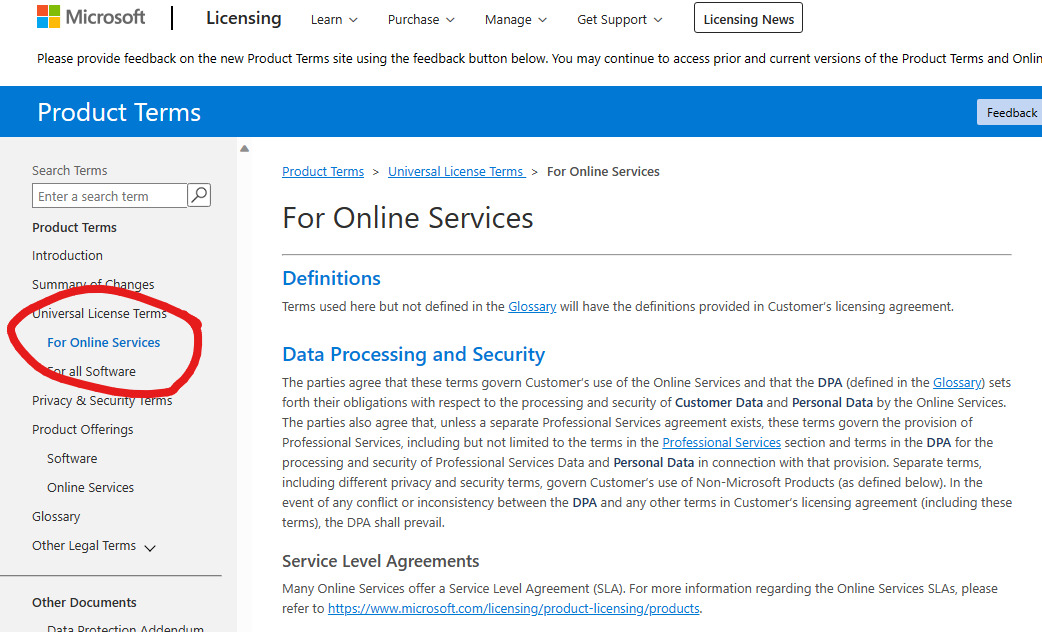
Det er også mulig å bla igjennom alt av våre regler for Online Services (Skytjenestene) ved å bla igjennom her. Microsoft 365 finner du her:
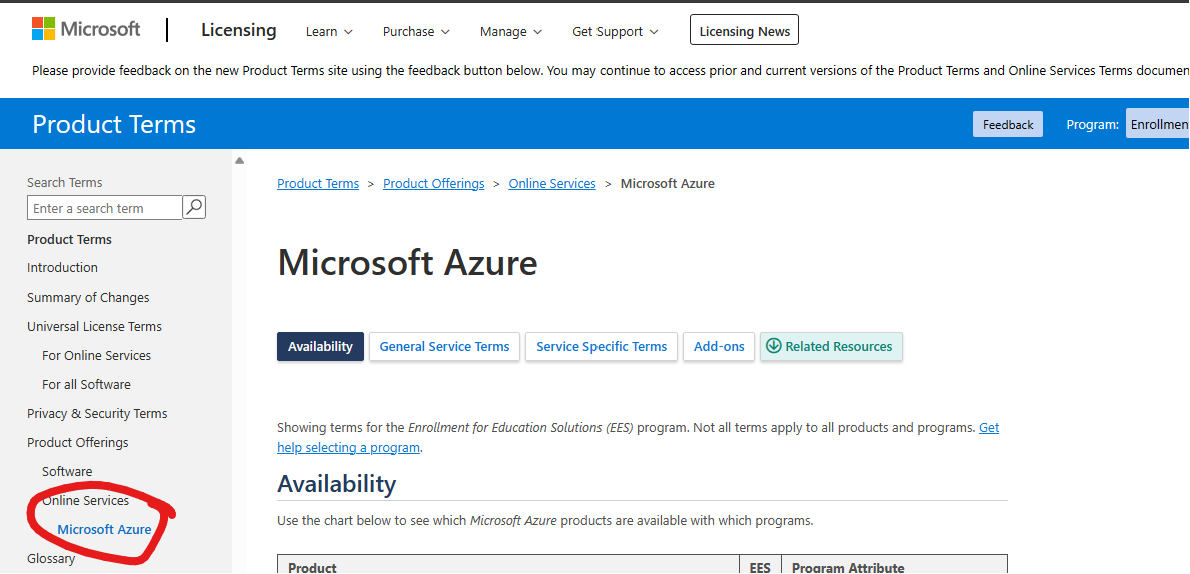
Azure finer du her:
I Microsoft Online Services DPA så finner du informasjon om Microsoft sine forpliktelser generelt(ikke produkt spesifikt) med hensyn til behandling og sikkerhet av kundedata, faglig tjenestedata og personopplysninger i forbindelse med produktene og tjenestene.
Koblingen sender deg til et word dokument som du kan laste ned på det språket du ønsker.
Alt i grått nedenfor er nå utdatert.
Den nye siden heter kun Product Terms og lar deg velge enkelt hvilket produkt du skal ha “databehandleravtalen” til. Merk at vi gir fortsatt ikke noen mulighet for en signert avtale, alle kunder har like vilkår. Finn din “Product Offering”her: https://www.microsoft.com/licensing/terms/productoffering








 Håvard Siegel Haukeberg
You must be logged in to post a comment.