Search

Håvard Siegel Haukeberg

Paste life: Ctrl+C -> Ctrl+V

Tag

ems

Configuring Conditional Access to Exchange Online (365) with Intune

You can configure Microsoft Intune to block devices that do not comply with a “standard” access to Office 365 Exchange Online email.

Here is how:

  1. http://manage.microsoft.com in a silverlight browser.
  2. Create a Compliance Policy
  3. Policy->Compliance Policy->Create New
compliance policy
I will demand a password of minimum 6 digits and 1 minutes before screenlock.
Setting the Conditional Access and blocking Exchange Active Sync
  1. Policy->Conditional Acces->Exchange Online Policy
  2. Click following:
    • Activate Policy for Conditional Access
    • Select Specific Platforms
    • Check iOS (my rules will now only apply here, rest can read email.
    • Check: Require Compliance for Mobile Device
    • Select “Block access to e-mail for devices not supported by Intune”
    • Select “All users”
    • Select “No exception users”

The iOS users will now have to enroll in order to read email and when they do they need to set a 6 digit password.

Caution with using Active Sync only:

  1. If the user has allready configured email, he might not be blocked.
  2. If the user has been associated with that device earlier, he might not be blocked.

Enrollment procedure:

  1. Enter Your email in the native mail client by going to settings
  2. You recive an email with instructions on how to get access to your mail.
Follow that instruction.
 

Hvor er lisensene mine, VLSC tillatelser

Dersom du har bestilt lisenser på en volumlisensavtale med Microsoft så må lisensene ofte aktiveres inne på VLSC.

  • for å logge deg på VLSC går du hit: https://www.microsoft.com/Licensing/servicecenter/default.aspx
  • her må du logge deg på med din Microsoft konto. Dette har ikke noe med Office 365 eller Microsoft Intune å gjøre. Du må velge den private “live-ID’en” som du har opprettet for å logge deg på her.
  • Når du har logget deg inn så kan du starte aktiveringen ved å trykke på “Aktivering av elektronisk tjeneste”
  • Dersom du ikke finner lisensene er dette oftest fordi du ikke er administrator på den riktige avtalen.
Be om tillatelser i VLSC

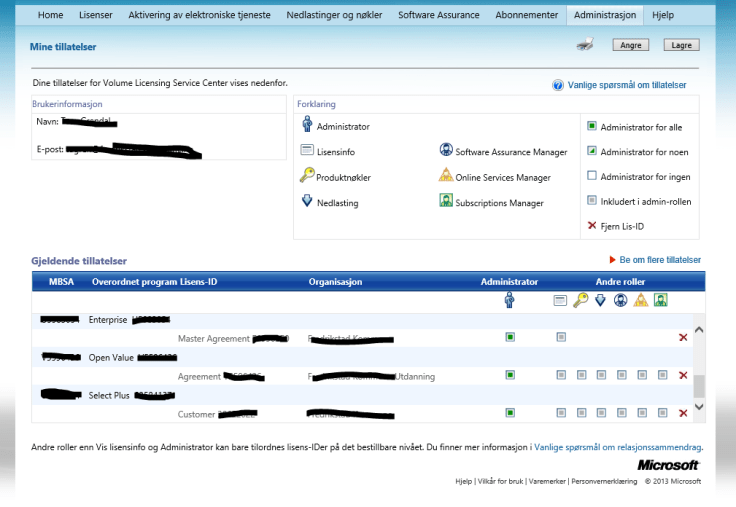
Sjekk at du har rettigheter til å administrere avtalen. Gå til Administrasjon->Mine tillatelser og se om avtalen som lisensene er bestilt på dukker opp i listen her. Du finner avtalenummeret på kvitteringen som du har fått av din distributør.

lisensoversikt

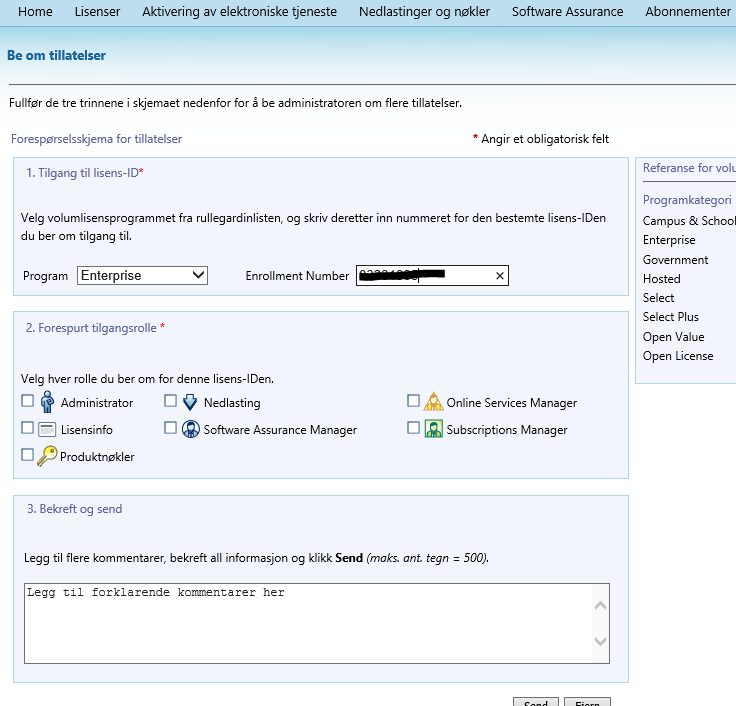
Dersom du ikke ser avtalen her så må du be om tilgang. Trykk da på Administrasjon->Be om tillatelser. Velg lisensprogrammet som det er bestilt på (står på kvitteringen) og skriv in lisensnummeret. Husk nå å hak deg av som Administrator så får du tilgang til alle de andre funksjonene også.
roller
For å bli godkjent så må nå den riktige admistratoren logge inn med sin Microsoft konto og godkjenne deg. Hvis du ikke vet hvem dette er så spør du din distributør om hvem som er Online Contact and Notices.
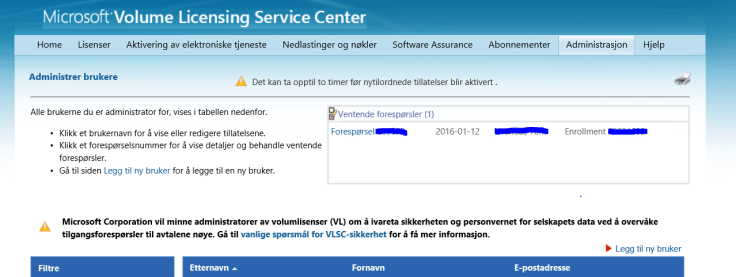
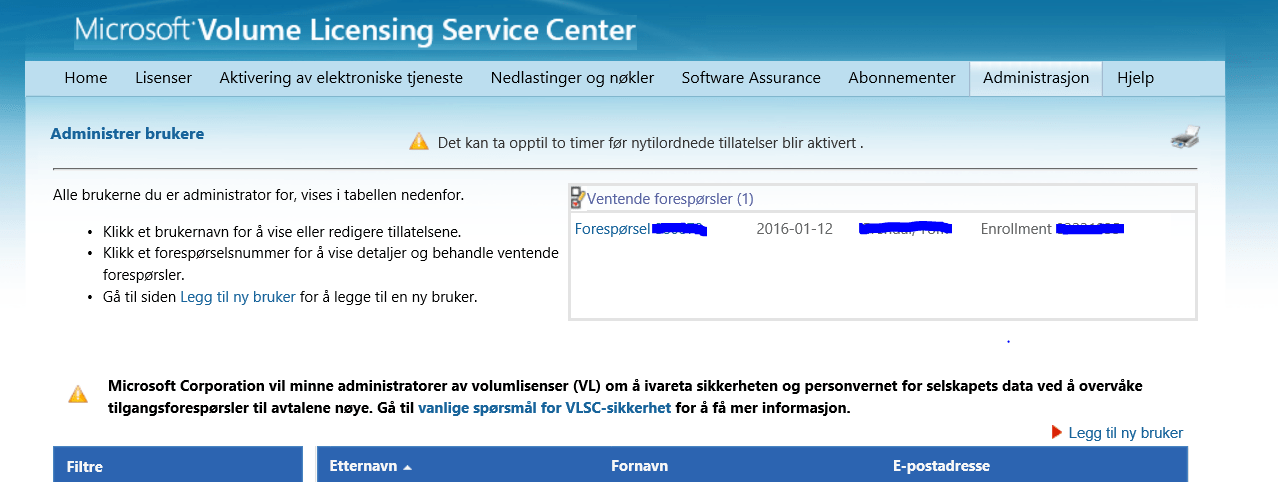
Denne personen må så gå til Administrasjon->Administrere Brukere
forespørsel
Når dette er gjort så venter du 2 timer og prøver igjen å logge deg på med din egen konto for å håndtere aktiveringen av de elektroniske tjenestene.

Blog at WordPress.com.

Up ↑